5. Gestão de pessoas
1. Objetivo do processo
Este processo mantém a lista de quem pode retirar equipamento igual à lista da coordenação: quem entrou no semestre é cadastrado, quem saiu é tirado de circulação, e o dado digitado errado é corrigido.
Quando termina, o tablet reconhece a matrícula de quem chega ao balcão — e não reconhece a de quem não deveria estar lá. Nada nesta tela apaga história: um cadastro que sai de circulação continua no sistema, porque o histórico de empréstimos aponta para ele.
2. Pré-condições
- Você está com a sessão aberta no painel. Se não estiver, entre com seu login e senha — ver Conta do administrador.
- Para importar: a planilha está em
.xlsx(Pasta de Trabalho do Excel) e tem uma coluna de matrícula. As outras quatro colunas são opcionais. - A planilha está conferida antes de sair da coordenação. A importação escreve em cima do que já está no sistema, e não tem desfazer — ver a regra sobre a prévia.
- Para corrigir um cadastro à mão, basta a lista. Não é preciso a pessoa estar presente, nem o cadastro estar ativo.
3. Glossário do processo
Os termos que atravessam vários processos moram no glossário geral: matrícula, perfil, cadastro inativo, empréstimo e etiqueta.
Estes são só desta página — são as partes da tela que os passos citam pelo nome:
| Termo | O que é |
|---|---|
| Cadastros | A tabela da aba Pessoas, uma linha por estudante ou professor, com os ativos em cima. |
| Planilha modelo | O arquivo vazio que o painel gera, com os cabeçalhos que a importação sabe ler. É o ponto de partida da planilha da coordenação. |
| Prévia | A lista do que a importação vai fazer, mostrada antes de qualquer escrita: cadastrar, atualizar, sem mudança e com erro. |
| Situação | A coluna que diz se o cadastro está Ativo ou Inativo. Ela decide quem consegue retirar equipamento no tablet. |
| Linha ignorada | Uma linha da planilha que a prévia reprovou. O resto do arquivo entra normalmente; ela não. |
4. Papéis e responsabilidades
| Papel | Faz | Não faz |
|---|---|---|
| Coordenação | Entrega a planilha com quem está matriculado no semestre. É dela que sai a lista. | Não abre o painel. O contato dela com o sistema é o arquivo. |
| Secretaria | Baixa o modelo, confere a prévia, confirma a importação, corrige cadastro à mão e decide quem sai de circulação. | Não apaga cadastro — não existe essa ação, e a regra abaixo explica por quê. |
| Painel (o computador) | Lê a planilha, corrige a grafia sozinho, mostra o que vai mudar antes de mudar, e recusa a linha que não dá para aproveitar. | Não adivinha. Perfil que não é Estudante nem Professor reprova a linha em vez de escolher um. |
| Estudante ou professor | Nada. Não participa deste processo. | Não vê esta tela. O que ele percebe é indireto: a matrícula passar — ou não — no tablet. |
5. Diagrama BPMN
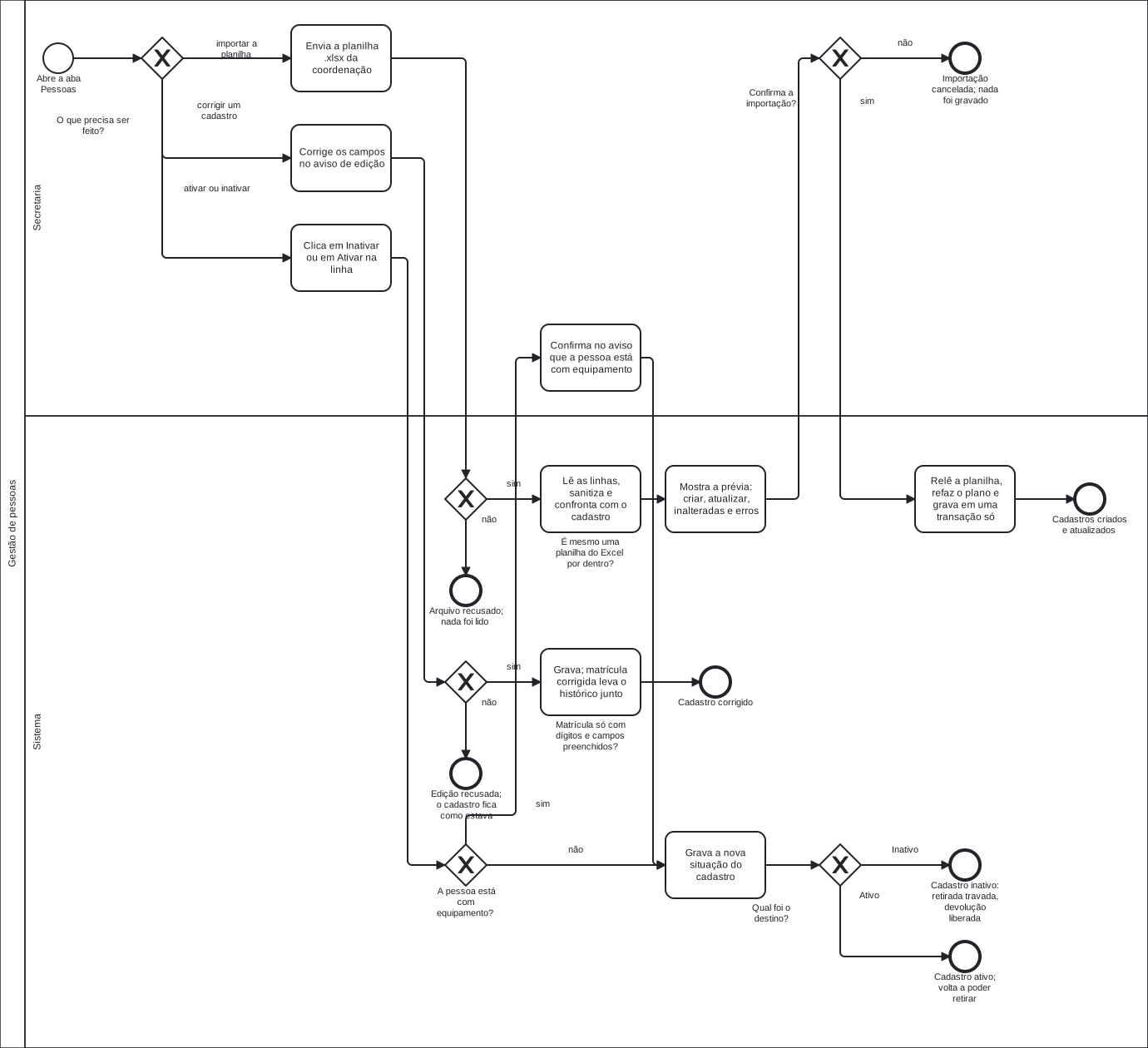
Clique no diagrama para abri-lo em tamanho cheio — na largura da página ele entra com cerca de metade do tamanho, e os rótulos ficam apertados.
Repare que a prévia é uma etapa do processo, e não um detalhe da tela: entre ler o arquivo e gravar existe uma decisão de quem está no balcão. Enquanto ela não for tomada, nada foi escrito.
Baixar a planilha modelo não está no diagrama, de propósito: é preparação que acontece antes de o processo começar, e do lado da coordenação. O procedimento 1 do passo a passo cobre esse pedaço.
Baixar o arquivo .bpmn — a fonte do
diagrama, que abre no bpmn.io sem instalar nada.
6. Passo a passo
São quatro procedimentos, cada um com a sua sequência. Todos começam na aba Pessoas, no menu à esquerda.
A tela abre com as contagens no alto, o cartão Importar planilha no meio e a lista de cadastros embaixo.
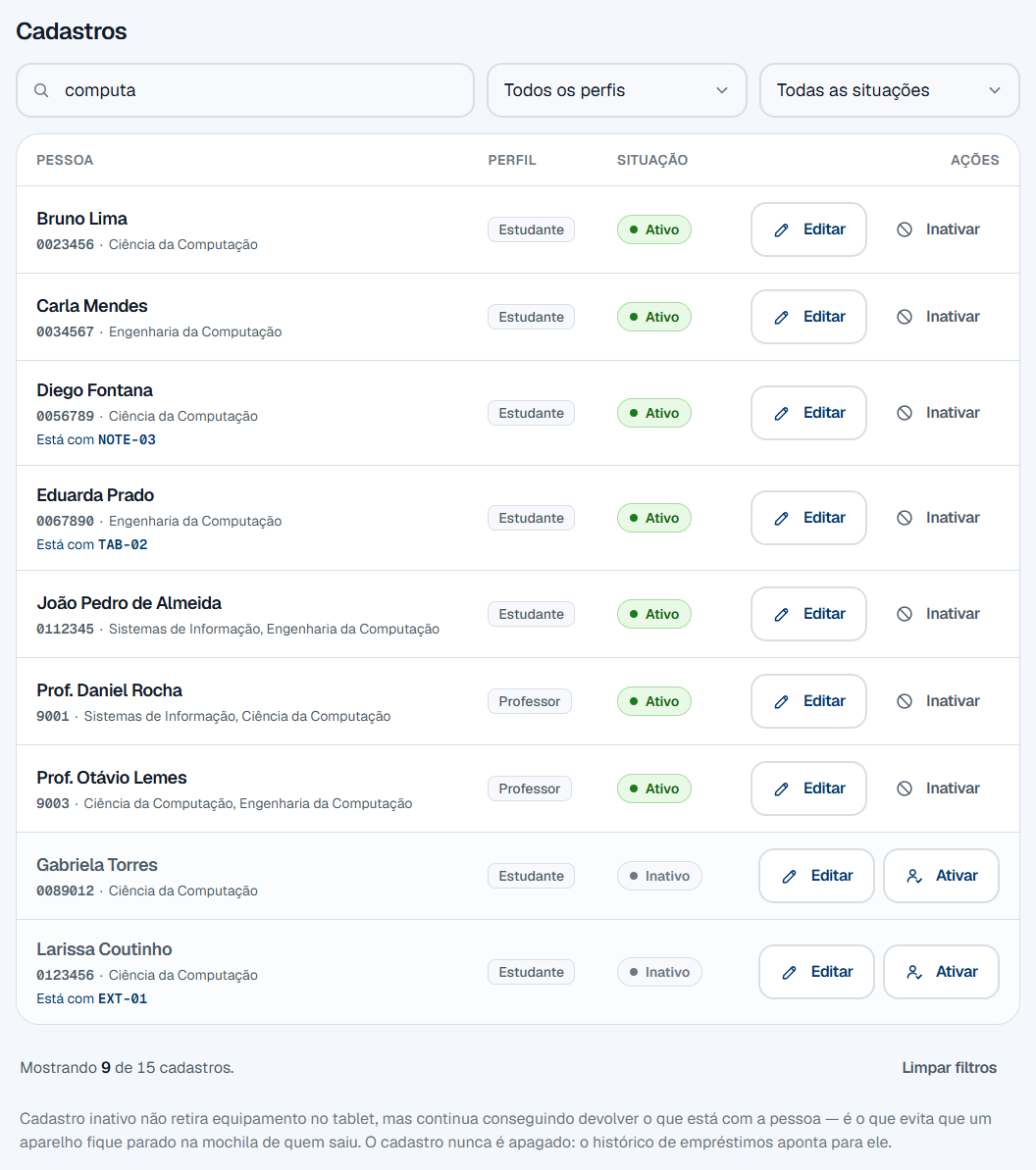
Repare que a linha inativa continua na lista, mais apagada que as vizinhas e com o botão Ativar no lugar do Inativar. E que uma delas — Larissa Coutinho — está inativa e com um aparelho na mão: é a regra que a seção 7 explica.
Baixar a planilha modelo e preenchê-la
-
Abra a aba Pessoas.
-
Clique em Baixar planilha modelo, dentro do cartão Importar planilha.
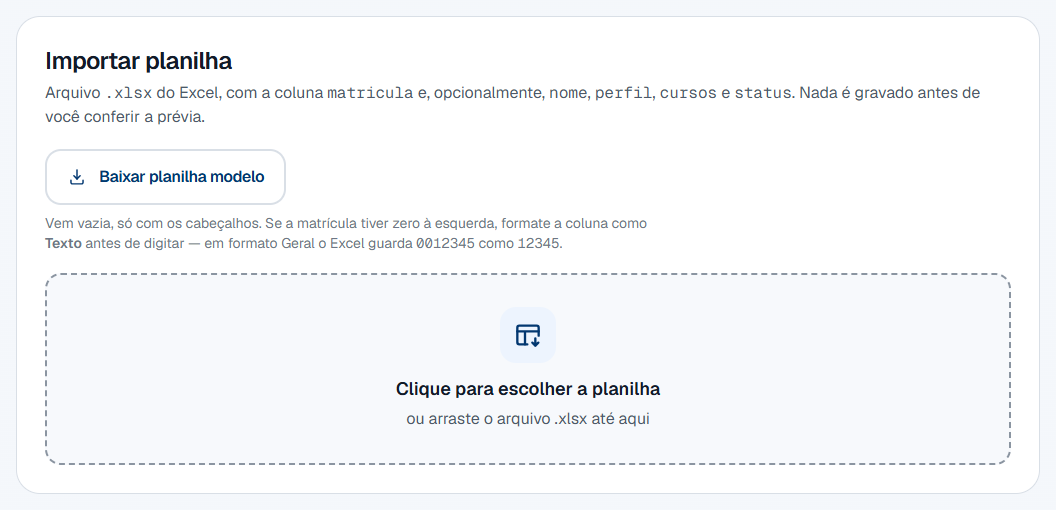
O arquivo
modelo_importacao_pessoas.xlsxcai na pasta de downloads. A página não recarrega, e nada do que estava na tela se perde. -
Abra o arquivo no Excel.
Ele vem vazio, com uma linha só: os cinco cabeçalhos que a importação sabe ler.
Coluna Obrigatória? O que aceita matriculaSim Só números, até 15 dígitos nomeNão Nome completo perfilNão Estudante ou Professor, em qualquer grafia cursosNão Um ou vários, separados por vírgula statusNão ATIVOouINATIVO -
Formate a coluna
matriculacomo Texto, antes de digitar qualquer coisa.Este passo não é enfeite. Em formato Geral, o Excel guarda
0012345como o número12345— e o zero à esquerda some dentro do arquivo, onde nada aqui o recupera. Ver a regra sobre o zero à esquerda. -
Preencha uma linha por pessoa.
Não se preocupe com maiúscula, acento ou abreviação de curso: o sistema corrige a grafia sozinho ao gravar. Ver a tabela de antes e depois.
-
Salve como Pasta de Trabalho do Excel (.xlsx).
A importação recusa
.xlse.csv, e recusa também um arquivo com a extensão.xlsxe outro conteúdo por dentro.
Importar a planilha
-
Abra a aba Pessoas.
-
Clique na área pontilhada e escolha o arquivo.
Também dá para arrastar o
.xlsxaté ali. O nome e o tamanho aparecem dentro da área depois de escolhido.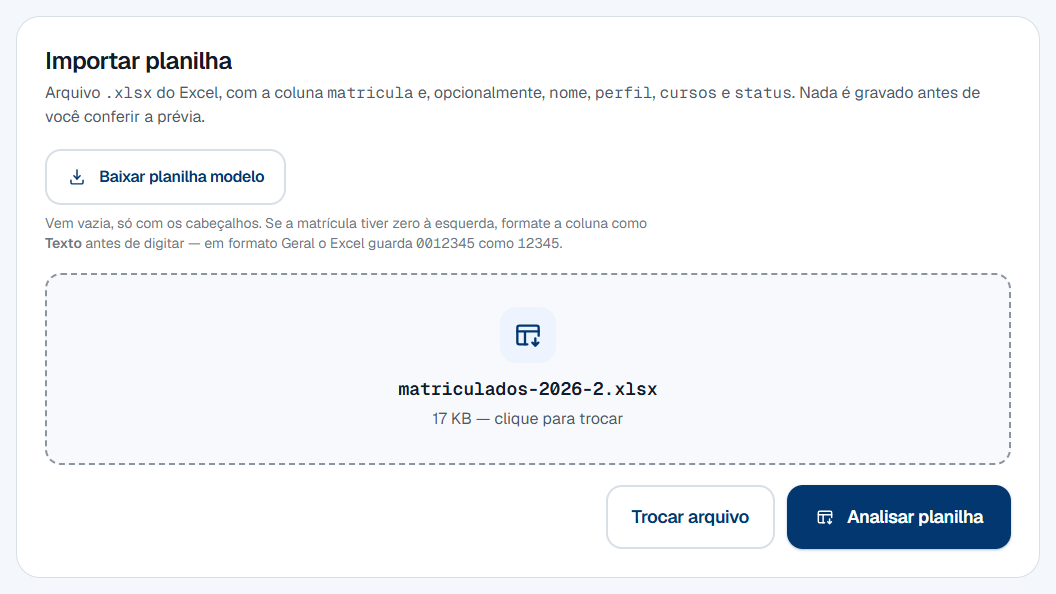
-
Clique em Analisar planilha.
Nada é gravado neste passo. O painel lê o arquivo, compara com o que já está no sistema e monta a lista do que aconteceria.
-
Leia os quatro contadores.
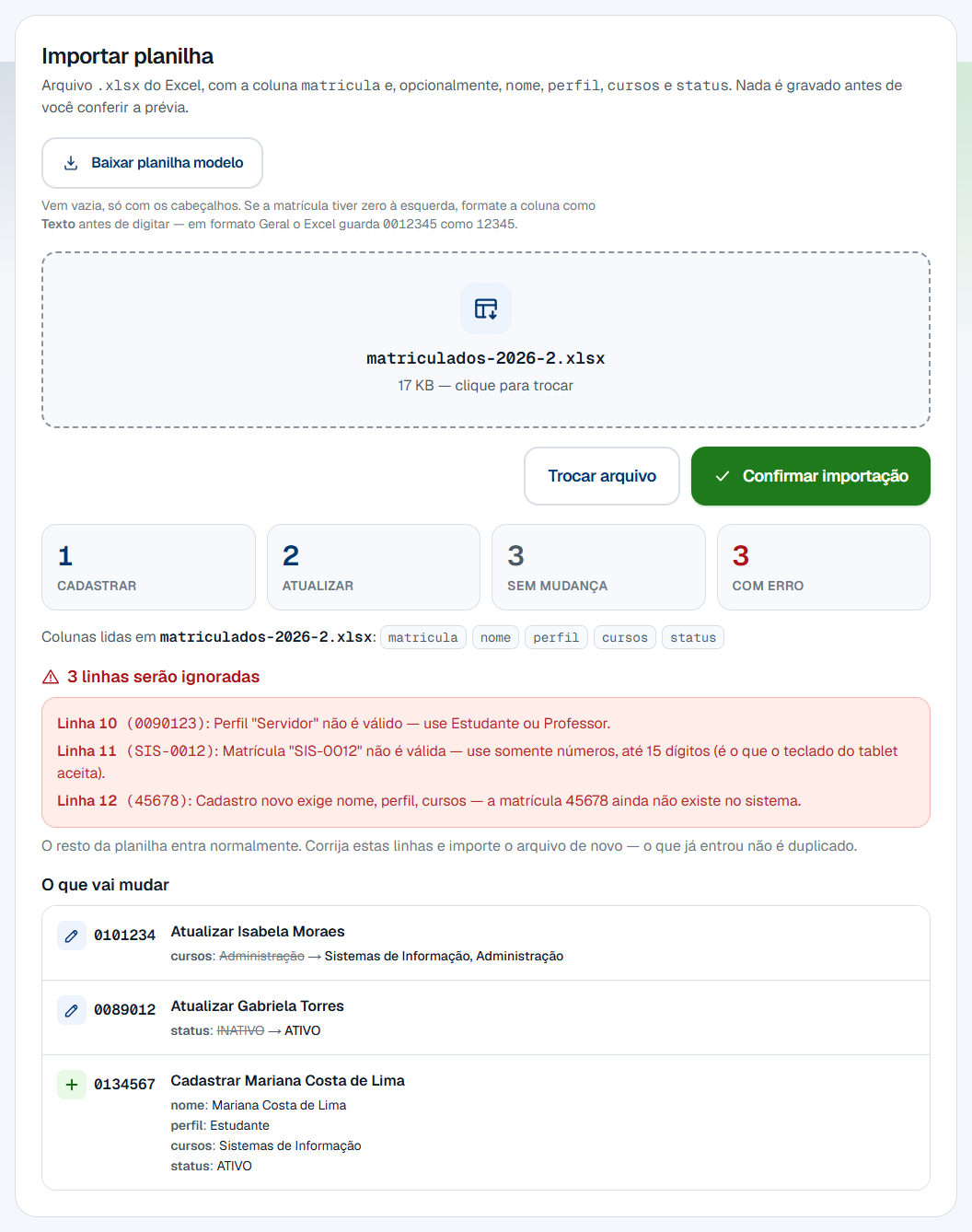
Cartão O que ele conta Cadastrar Matrículas que ainda não existem e vão nascer. Atualizar Cadastros que existem e vão mudar em pelo menos um campo. Sem mudança Cadastros que já estão exatamente assim. Não entram na lista de baixo. Com erro Linhas que serão ignoradas. O resto do arquivo entra normalmente. -
Confira a linha Colunas lidas.
Ela diz quais das cinco colunas o painel encontrou no arquivo. Coluna que não está lá é campo que o sistema preserva como está — a importação não apaga o que a planilha não menciona.
-
Leia o bloco vermelho, se houver.
Cada linha reprovada traz o número da linha como o Excel a numera, a matrícula e o motivo. É essa lista que você usa para corrigir o arquivo.
-
Alguma linha foi reprovada?
- Se SIM → decida agora: corrigir o arquivo e voltar ao passo 2, ou seguir sem elas. Confirmar grava o resto e ignora as reprovadas; reimportar depois não duplica o que já entrou.
- Se NÃO → siga para o passo 8.
-
Leia a lista O que vai mudar, campo a campo.
Cada linha mostra o valor antigo riscado e o novo ao lado. É a última chance de perceber que o arquivo é o do semestre errado.
-
Clique em Confirmar importação.
-
Confira o aviso verde.
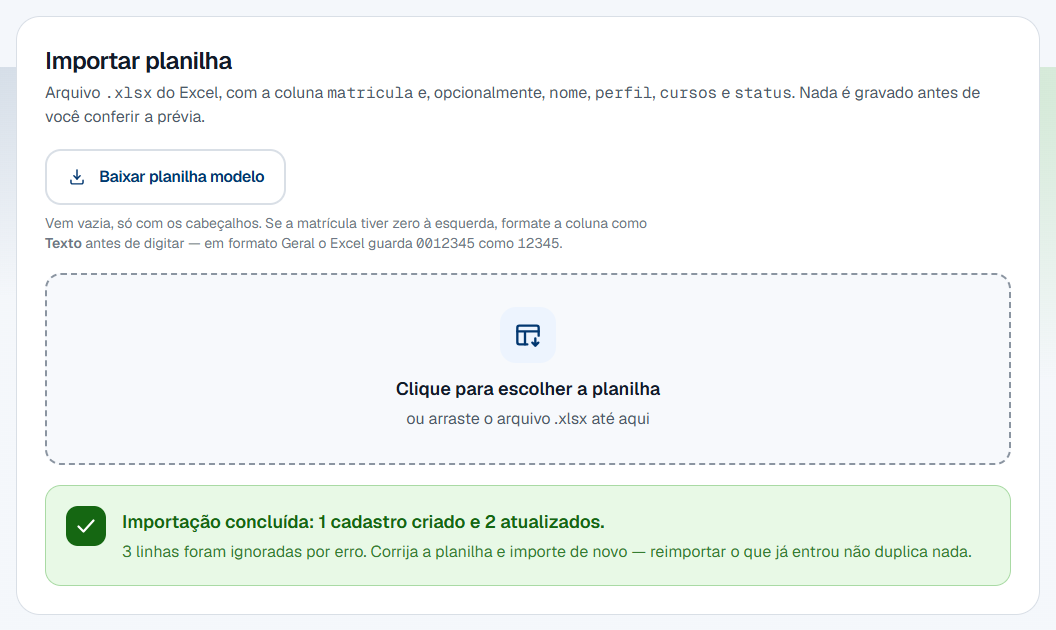
Ele conta o que de fato foi gravado — "Importação concluída: 1 cadastro criado e 2 atualizados." A lista de cadastros abaixo já está atualizada.
Editar um cadastro, inclusive a matrícula
-
Ache a pessoa na lista.
A busca aceita nome, matrícula ou curso, e ignora acento: "computa" encontra quem está em Ciência da Computação e em Engenharia da Computação. Os dois seletores ao lado filtram por perfil e por situação.

-
Confira que a linha é a certa.
Embaixo do nome vêm a matrícula e os cursos. Se a pessoa estiver com algum aparelho, uma terceira linha diz quais.

-
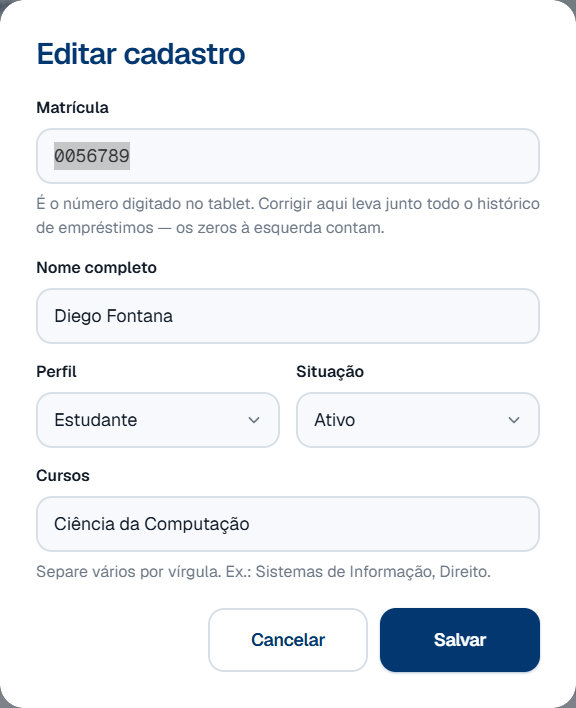
Clique em Editar, na linha daquela pessoa.
-
Corrija o que estiver errado.
Os cinco campos são obrigatórios aqui — ao contrário da planilha, quem abriu o diálogo está com o cadastro inteiro na frente, e um campo apagado é apagamento de propósito.
-
Para trocar a matrícula, digite o número novo no campo Matrícula.
Ele já vem com o valor atual selecionado: dá para digitar por cima. O campo só aceita números e para em 15 dígitos, que é o que o teclado do tablet consegue digitar.
-
Clique em Salvar.
-
Confira o aviso.

A segunda frase é o ponto: o histórico acompanha a troca. Todo empréstimo daquela pessoa — aberto ou concluído — passa a apontar para o número novo. Nada fica para trás.
Inativar e reativar um cadastro
-
Ache a pessoa na lista.
-
Clique em Inativar, na linha dela.
-
A pessoa está com algum equipamento?
- Se NÃO → o cadastro é inativado na hora, sem diálogo nenhum. Siga para o passo 6.
- Se SIM → um aviso aparece dizendo o que ela está levando. Siga para o passo 4.
-
Leia o aviso antes de confirmar.
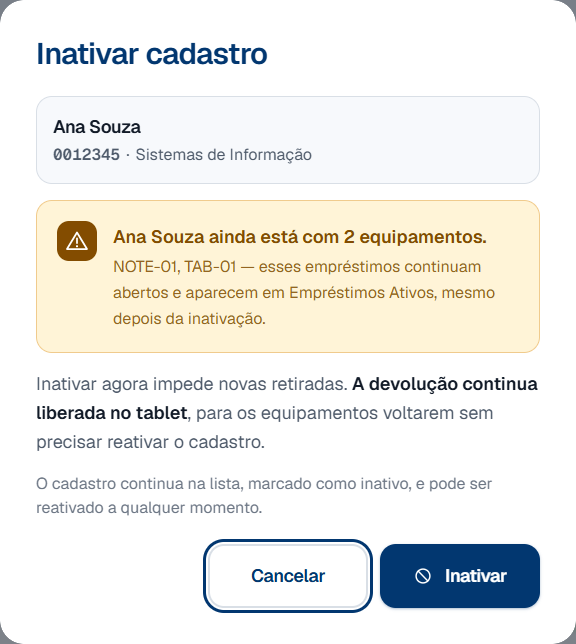
Ele nomeia as etiquetas — "NOTE-01, TAB-01" — e a contagem é lida do servidor no momento do clique, não do momento em que a tela abriu.
-
Clique em Inativar, no diálogo.
Inativar aqui é permitido de propósito, e a explicação está na seção 7. O empréstimo continua aberto e continua aparecendo em Empréstimos Ativos.
-
Confira a linha na lista.

Ela continua ali, mais apagada, com o selo Inativo e o botão Ativar no lugar do Inativar. O aviso no alto confirma — "Henrique Vasques foi inativado e não consegue mais retirar equipamento."
-
Para trazer a pessoa de volta, clique em Ativar na mesma linha.
Um clique, sem diálogo: reativar não é gesto perigoso. O aviso diz "Henrique Vasques está ativo e já pode retirar equipamento.", e a matrícula volta a funcionar no tablet na mesma hora.
7. Regras que não são óbvias
Por que a importação mostra uma prévia antes de gravar?
Porque a importação não tem desfazer, e ela escreve em muitos cadastros de uma vez.
Um arquivo errado — o do semestre passado, o de outro curso, o que alguém editou pela metade — sobrescreveria centenas de linhas em um clique. Um relatório depois do fato só contaria o estrago.
A prévia é o único momento em que o estrago ainda não aconteceu. Ela mostra, campo a campo, o valor que sai e o valor que entra. Se a lista não for a que você esperava, Trocar arquivo custa um clique; a alternativa custa uma tarde refazendo cadastro.
A gravação também é tudo-ou-nada: se algo falhar no meio, nada é escrito. Não existe importação aplicada pela metade.
Por que o sistema mudou o que eu digitei na planilha?
Porque a planilha é digitada por gente, e gente escreve a mesma coisa de muitas formas. Sem uma passagem de limpeza, "ANA MARIA DE SOUZA" e "ana maria de souza" viram dois jeitos de escrever a mesma pessoa, e a busca do painel encontra um e perde o outro.
A limpeza acontece na gravação, e você não precisa formatar nada à mão:
| O que você digita na planilha | O que o sistema grava |
|---|---|
JOÃO PEDRO DE ALMEIDA |
João Pedro de Almeida |
isabela moraes |
Isabela Moraes |
MARIANA COSTA-DE-LIMA |
Mariana Costa de Lima |
PROF. MARINA BASTOS |
Prof. Marina Bastos |
ALUNO, Alunos, aluna, discente |
Estudante |
Professora, PROF., docente |
Professor |
SI |
Sistemas de Informação |
cc |
Ciência da Computação |
ec, si |
Sistemas de Informação, Engenharia da Computação |
ec, cc |
Ciência da Computação, Engenharia da Computação |
Administração, si |
Sistemas de Informação, Administração |
ativo, Ativo |
ATIVO |
Três detalhes que a tabela mostra e vale nomear:
- A partícula fica minúscula. "de", "da", "dos" no meio do nome não recebem maiúscula — é como o cartório escreve e como você lê o nome na fila de devoluções.
- O ponto de "Prof." sobrevive. É o que faz o tablet cumprimentar "Prof. Marina" em vez de cumprimentar um título.
- Os cursos saem sempre na mesma ordem: Sistemas de Informação, Ciência
da Computação, Engenharia da Computação, e depois o resto em ordem
alfabética. Por isso
ec, ccecc, ecgravam a mesma coisa — e por isso a busca não depende de como a coordenação digitou.
Curso que o sistema não conhece é mantido, não descartado. "Direito" e "Administração" entram como foram escritos e vão para o fim da lista. Só a ordem é decidida pelo sistema; o conteúdo é seu.
Reenviei a mesma planilha e a prévia diz que quase nada muda. Está funcionando?
Está — e é justamente por causa da limpeza acima.
O cartão Sem mudança conta os cadastros que já estão exatamente como a
planilha os descreve. Como o sistema grava sempre na forma canônica, uma
linha escrita JOÃO PEDRO DE ALMEIDA com perfil ALUNO e cursos ec, si
bate com "João Pedro de Almeida / Estudante / Sistemas de Informação,
Engenharia da Computação" que já está lá — quatro diferenças de grafia, zero
diferenças de conteúdo.
Isso é o que permite reenviar a planilha inteira todo semestre sem esforço: das 180 linhas, aparecem na lista só as que realmente mudam. Uma prévia que dissesse "180 atualizações" seria uma prévia que ninguém leria.
O número do cartão é a prova de que o arquivo foi lido. Se ele estiver zerado junto com os outros três, aí sim o arquivo não é o que você pensa.
Inativei alguém que está com um equipamento. Isso é um problema?
Não. É o caso comum, e o sistema foi feito para ele.
Inativa-se justamente quem saiu — trancou a matrícula, se formou, mudou de curso —, e essa pessoa quase sempre está com um aparelho na mochila. Por isso a inativação é assimétrica:
| O que a inativação faz | O que ela não faz |
|---|---|
| Bloqueia a retirada no tablet, na hora | Não bloqueia a devolução |
| Tira a pessoa da lista de quem pode levar | Não encerra os empréstimos que estão abertos |
| Marca a linha como Inativo | Não apaga o cadastro nem o histórico |
Travar os dois lados seria o pior desenho possível: a inativação viraria a garantia de que aquele aparelho nunca volta. Quem devolve não está pedindo nada ao sistema — está entregando algo que a secretaria quer de volta.
Na prática, a matrícula inativa entra no tablet normalmente. No lugar da grade de categorias aparece a explicação, e o botão de devolver continua ao lado de cada item — ver Devolução de equipamento e Retirada de equipamento.
O empréstimo aberto continua onde estava: na aba Empréstimos Ativos, que é onde a cobrança acontece.
Por que o equipamento trava quando tem empréstimo aberto e a pessoa não?
Porque as duas coisas respondem a perguntas diferentes, e esta é a confusão mais provável do painel inteiro — a mesma palavra, Inativar, com resultados opostos em duas telas.
| Pessoa (esta página) | Equipamento (Gestão de inventário) | |
|---|---|---|
| Com um empréstimo aberto | Inativar é permitido, com um aviso | A situação trava: não dá para inativar |
| Por quê | Quem sai da instituição costuma estar com um aparelho na mochila | O aparelho está fora do armário; o registro tem que dizer a verdade |
| Efeito da inativação | Assimétrico: bloqueia retirar, libera devolver | Some do tablet nas duas pontas |
| Como volta | Botão Ativar, um clique | Botão Reativar, um clique |
A regra por trás das duas é a mesma: o registro tem que dizer a verdade sobre onde o aparelho está. No equipamento, isso significa travar — mudar a situação à mão de um item que está com alguém faria o tablet oferecê-lo a outra pessoa. Na pessoa, significa liberar a devolução — é o único caminho para o aparelho voltar.
O detalhe do outro lado está em por que não consigo mexer em um item que está emprestado.
Por que não existe um botão de excluir cadastro?
Porque o histórico de empréstimos aponta para a pessoa, e apagá-la levaria o histórico junto: quem levou aquele notebook no semestre passado deixaria de existir, sem aviso e sem volta.
O banco de dados recusa a exclusão de qualquer forma — é uma trava de estrutura, não uma escolha da tela. Por isso a ação que tira alguém de circulação chama Inativar, e o ícone dela é um círculo cortado, não uma lixeira: lixeira promete que o registro some, e ele não some.
A frase está no rodapé da própria tela:
O cadastro nunca é apagado: o histórico de empréstimos aponta para ele.
É a mesma regra do equipamento, e pelo mesmo motivo — ver por que não existe um botão de excluir equipamento.
Confirmei uma importação errada. Como desfaço?
Não há como desfazer, e é por isso que a prévia existe. O que dá para fazer é corrigir por cima, e o caminho depende do estrago:
- Se o arquivo errado tinha as matrículas certas (o do semestre passado, por exemplo) → importe o arquivo certo. Cada campo que ele trouxer sobrescreve o que a importação errada gravou.
- Se ele criou cadastros que não deviam existir → não dá para apagá-los. Use Inativar em cada um: eles saem do tablet e ficam na lista em cinza.
- Se ele mexeu em campos que o arquivo certo não menciona → esses campos ficam como estão. Importar de novo não os devolve, porque a importação só escreve nas colunas que o arquivo traz. Corrija esses casos à mão, pelo Editar da linha.
O terceiro é o mais traiçoeiro, e é o argumento para ler a prévia inteira: a lista O que vai mudar é a única vez em que o valor antigo aparece na tela.
A matrícula perdeu os zeros da frente. O que aconteceu?
O Excel os apagou antes de o arquivo chegar aqui.
Numa coluna em formato Geral, 0012345 é lido como o número 12345, e é o
número que fica gravado dentro do .xlsx. Quando a importação abre o
arquivo, os zeros já não estão lá — não há como recuperá-los deste lado.
O efeito é silencioso e caro: a matrícula 0012345 chega como 12345, o
cadastro certo não é encontrado, e a linha vira ou um cadastro novo errado ou
uma linha reprovada. Foi para pegar esse caso que a prévia mostra a matrícula
de cada linha.
A prevenção é o passo 4 do procedimento 1: formate a coluna como Texto antes de digitar. Se a planilha já veio assim da coordenação, o conserto é lá, no arquivo — não aqui.
No sistema, a matrícula é texto, e os zeros à esquerda contam. 0012345 e
12345 são duas pessoas diferentes.
Por que a matrícula só aceita números, até 15 dígitos?
Porque quem digita a matrícula não é você: é o estudante, de pé, no teclado do tablet — e aquele teclado tem dez teclas.
Uma matrícula com letra ou hífen criaria um cadastro que existe no painel, aparece nas listas, e que ninguém consegue digitar no portal: uma pessoa que nunca mais retira nem devolve nada. O erro só apareceria com ela parada na frente do tablet.
Por isso a regra é a do lado mais restrito, nos dois caminhos: o campo do diálogo para em 15 dígitos, e a importação reprova a linha que traz outra coisa. Se um dia a coordenação passar a usar prefixo de letra, quem muda primeiro é o teclado do tablet.
Trocar a matrícula não quebra o histórico?
Não. O banco de dados propaga a troca para todos os empréstimos da pessoa — abertos e concluídos — na mesma operação em que grava a matrícula nova.
Isso foi medido: um empréstimo aberto que apontava para 0056789 passou a
apontar para 0056790 junto com a edição, e não sobrou nenhum registro
apontando para o número antigo.
É por isso que o aviso diz as duas coisas — "A matrícula 0056789 agora é 0056790. O histórico de empréstimos foi junto." A segunda frase existe porque trocar um número que o sistema inteiro usa como chave parece perigoso para quem está clicando.
O que a troca não faz é criar uma pessoa nova. É o mesmo cadastro, com outro número.
8. Erros comuns e o que fazer
Na importação, o erro aparece dentro do cartão Importar planilha, no lugar onde a prévia apareceria. Nas ações de linha, ele aparece dentro da própria linha, logo abaixo dos botões — e isso é o sinal de que nada mudou.
Ao enviar o arquivo
| Mensagem na tela | Causa | O que fazer |
|---|---|---|
| "Nenhum arquivo foi enviado." | O formulário foi enviado sem arquivo escolhido. | Clique na área pontilhada e escolha a planilha. |
| "lista.csv não é uma planilha .xlsx." | O arquivo está em .xls, .csv ou outro formato. |
Abra no Excel e use Salvar como → Pasta de Trabalho do Excel (.xlsx). |
| "lista.xlsx não é uma planilha do Excel por dentro." | A extensão é .xlsx mas o conteúdo é outra coisa — tipicamente um CSV renomeado à mão. |
Mesmo caminho: abra no Excel e salve de verdade como .xlsx. Trocar o nome do arquivo não converte o conteúdo. |
| "Não foi possível ler lista.xlsx." | O arquivo está corrompido ou protegido por senha. | Abra no Excel, remova a senha e salve de novo. |
| "O arquivo é grande demais." | Passou de 3 MB. | Divida a planilha em partes. Uma lista de pessoas raramente chega perto disso — desconfie de imagem colada na planilha. |
| "A planilha não tem a coluna matricula." | Nenhuma linha do arquivo tem um cabeçalho de matrícula reconhecível. | Confira a grafia do cabeçalho. Valem matricula, matrícula, ra e registro. O detalhe da mensagem lista o que foi lido. |
| "lista.xlsx não tem nenhuma linha preenchida." | A aba está vazia. | Confira se salvou o arquivo certo, e se os dados estão na primeira aba. |
| "A planilha tem 6000 linhas." | Passou do teto de 5000 linhas por importação. | Divida o arquivo em partes. |
Nas linhas reprovadas da prévia
Estas não impedem a importação: o resto do arquivo entra normalmente.
| Mensagem na tela | Causa | O que fazer |
|---|---|---|
| "Matrícula "SIS-0012" não é válida — use somente números, até 15 dígitos (é o que o teclado do tablet aceita)." | A célula tem letra, hífen ou mais de 15 dígitos. | Corrija na planilha. Ver a regra sobre o formato. |
| "Perfil "Servidor" não é válido — use Estudante ou Professor." | O perfil não é nenhuma das duas coisas que o sistema conhece. | Só existem dois perfis. Se a pessoa precisa retirar equipamento, escolha um dos dois. |
| "Status "desligado" não é válido — use ATIVO ou INATIVO." | A coluna status traz outra palavra. |
Use ATIVO ou INATIVO. Maiúscula e minúscula não importam. |
| "Cadastro novo exige nome, perfil, cursos — a matrícula 45678 ainda não existe no sistema." | A linha é de alguém que não está cadastrado, e não traz os três campos obrigatórios. | Preencha nome, perfil e cursos. Se você esperava que essa matrícula existisse, o mais provável é que ela tenha perdido os zeros à esquerda — ver a regra. |
| "Linha sem matrícula — a importação não tem como saber de quem é." | A linha tem dados, mas a célula de matrícula está vazia. | Preencha a matrícula, ou apague a linha inteira. |
| "Matrícula repetida na planilha (já aparece na linha 12)." | A mesma matrícula aparece duas vezes no arquivo. | Deixe uma linha só. Duas linhas para a mesma pessoa não têm ordem definida. |
| "Nome "12345" não tem nenhuma letra aproveitável." | A célula de nome tem só números ou símbolos. | Escreva o nome. A célula trouxe algo, e esse algo não é um nome. |
| "Cursos ";;;" não tem nenhum curso aproveitável." | A célula de cursos tem só pontuação. | Escreva o curso, ou deixe a célula vazia — vazia, o sistema preserva o que já está cadastrado. |
Nas ações da lista
| Mensagem na tela | Causa | O que fazer |
|---|---|---|
| "Sessão encerrada." | A sessão caiu com a tela aberta — o servidor reiniciou, ou a senha desta conta foi trocada. | Atualize a página e entre de novo. Nada foi alterado. |
| "Matrícula inválida." | O campo tem letra, ponto ou espaço. | Use somente números. Os zeros à esquerda são significativos e devem ser digitados. |
| "A matrícula 0012345 já é de outro cadastro." | O número novo já pertence a outra pessoa. | Cada matrícula é única. Confira o número antes de salvar — pode ser que o cadastro certo já exista. |
| "A matrícula 0099999 não existe." | O cadastro foi alterado em outro computador entre a abertura da tela e o clique. | Atualize a página. A lista pode estar desatualizada. |
| "O cadastro de Ana Souza já está inativo." | A situação mudou em outra aba. | Nenhuma ação. A lista já foi atualizada. |
| "Informe o nome completo." | O campo foi enviado vazio, ou com mais de 120 caracteres. | É o nome que a secretaria vê na fila de devoluções — escreva o completo. |
| "Perfil inválido." | Chegou um perfil que não é Estudante nem Professor. | Use o seletor. Só existem os dois. |
| "Informe pelo menos um curso." | O campo foi enviado vazio, ou com mais de 200 caracteres. | Separe vários por vírgula. Ex.: Sistemas de Informação, Direito. |
| "Não foi possível concluir a operação." | O painel não conseguiu falar com o banco de dados. | Tente de novo. Se continuar, avise quem cuida do servidor. |