4. Gestão de inventário
1. Objetivo do processo
Este processo mantém a lista de equipamentos igual ao armário: o que chegou entra, o que quebrou sai de circulação, o que chegou ao fim da vida útil é aposentado, e o adesivo que descolou é corrigido.
Quando termina, o portal do tablet oferece exatamente o que existe e está em condição de sair. Tudo o que a secretaria faz aqui muda o que a próxima pessoa vê na grade de categorias.
2. Pré-condições
- Você está com a sessão aberta no painel. Se não estiver, entre com seu login e senha — ver Conta do administrador.
- O aparelho está na sua frente, para cadastrar, para trocar o adesivo ou para separar para conserto. Esta tela registra decisões sobre coisas físicas.
- Existe pelo menos uma categoria cadastrada. Sem categoria não há como cadastrar equipamento — o formulário avisa e fica desabilitado.
- Para trocar a etiqueta ou mudar a situação, o item não pode estar em um empréstimo aberto. Ver a regra sobre a situação travada.
3. Glossário do processo
Os termos que atravessam vários processos moram no glossário geral: etiqueta, categoria, manutenção, aposentadoria e empréstimo.
Estes são só desta página — são as partes da tela que os passos citam pelo nome:
| Termo | O que é |
|---|---|
| Inventário | A aba do painel com todo o equipamento cadastrado, uma linha por aparelho, agrupado por categoria. |
| Situação | A coluna que diz onde o aparelho está na vida dele: Disponível, Emprestado, Manutenção ou Inativo. |
| Categorias | A aba vizinha, onde as prateleiras do inventário são criadas e apagadas. O tablet organiza a grade por ela. |
| Equipamentos vinculados | A contagem que aparece na tela de Categorias no lugar do botão de excluir, quando a categoria tem algum aparelho. |
4. Papéis e responsabilidades
| Papel | Faz | Não faz |
|---|---|---|
| Secretaria | Cadastra o aparelho que chegou, corrige a etiqueta, separa para conserto, aposenta o que não serve mais, e cria as categorias. | Não apaga equipamento — não existe essa ação, e a regra abaixo explica por quê. |
| Painel (o computador) | Guarda a situação de cada item, recusa as mudanças que quebrariam o histórico, e esconde do tablet o que saiu de circulação. | Não decide nada sozinho. Ele não sabe se o aparelho quebrou — quem olha o aparelho é você. |
| Estudante ou professor | Nada. Não participa deste processo. | Não vê esta tela. O que ele percebe é indireto: um aparelho que some da grade de categorias no tablet. |
5. Diagrama BPMN
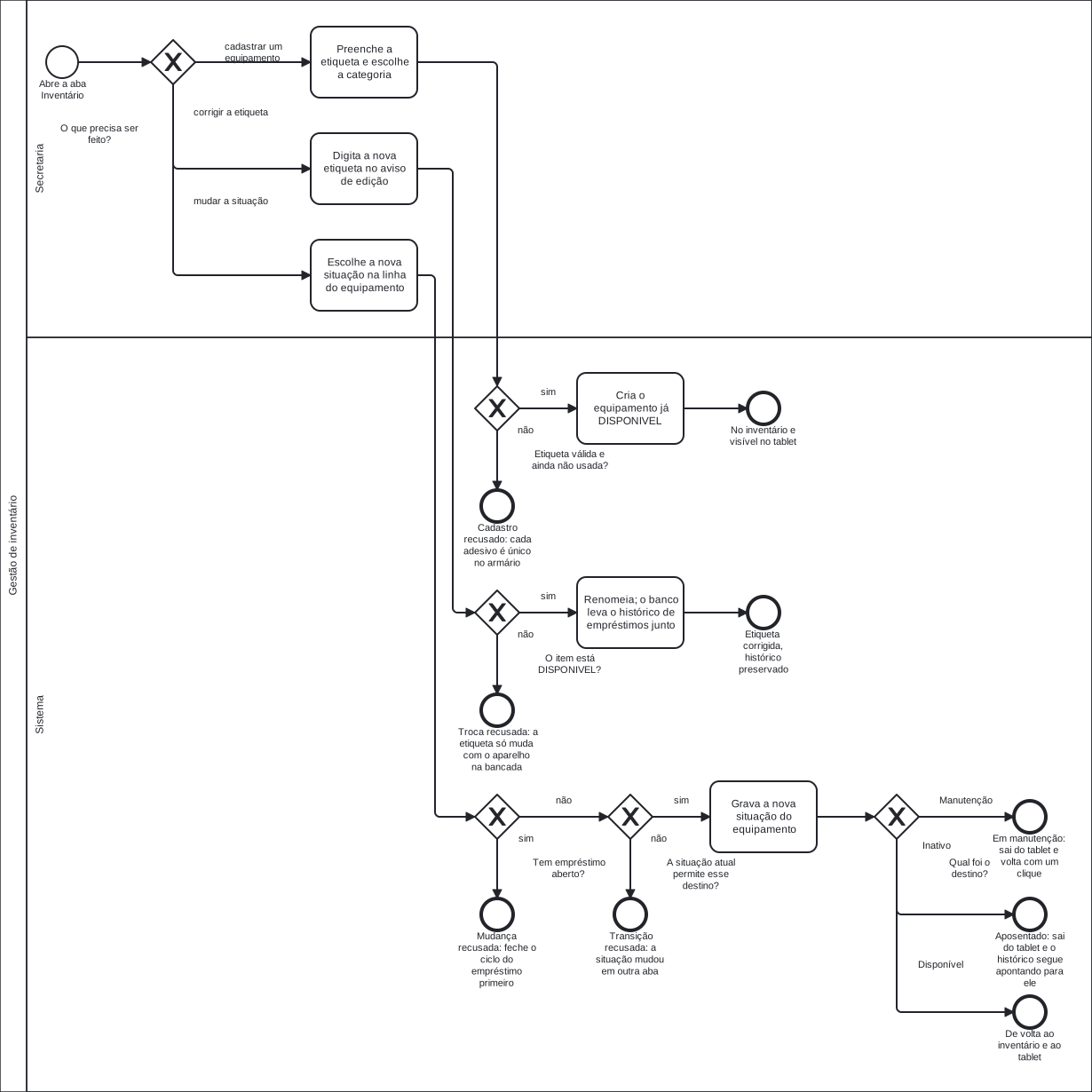
Clique no diagrama para abri-lo em tamanho cheio — na largura da página ele entra a pouco mais da metade do tamanho, e os rótulos ficam apertados.
O diagrama tem três caminhos saindo da mesma pergunta, e é assim que a tela funciona: uma lista só, com o formulário de cadastro em cima e as ações na linha de cada aparelho.
A gestão de categorias não está no diagrama, de propósito. Ela é outra tela (Categorias, no menu) e não é um dos cinco processos do sistema — o que o diagrama mostra é o cadastro escolhendo uma categoria que já existe. O procedimento 5 do passo a passo cobre a criação e a exclusão.
Baixar o arquivo .bpmn — a fonte do
diagrama, que abre no bpmn.io sem instalar nada.
6. Passo a passo
São cinco procedimentos, cada um com a sua sequência. Todos começam na aba Inventário, no menu à esquerda — menos o último, que é na aba Categorias.
A tela abre com a contagem por situação no alto e a lista abaixo, agrupada por categoria. É nela que você confere, de relance, se sobra aparelho para hoje.
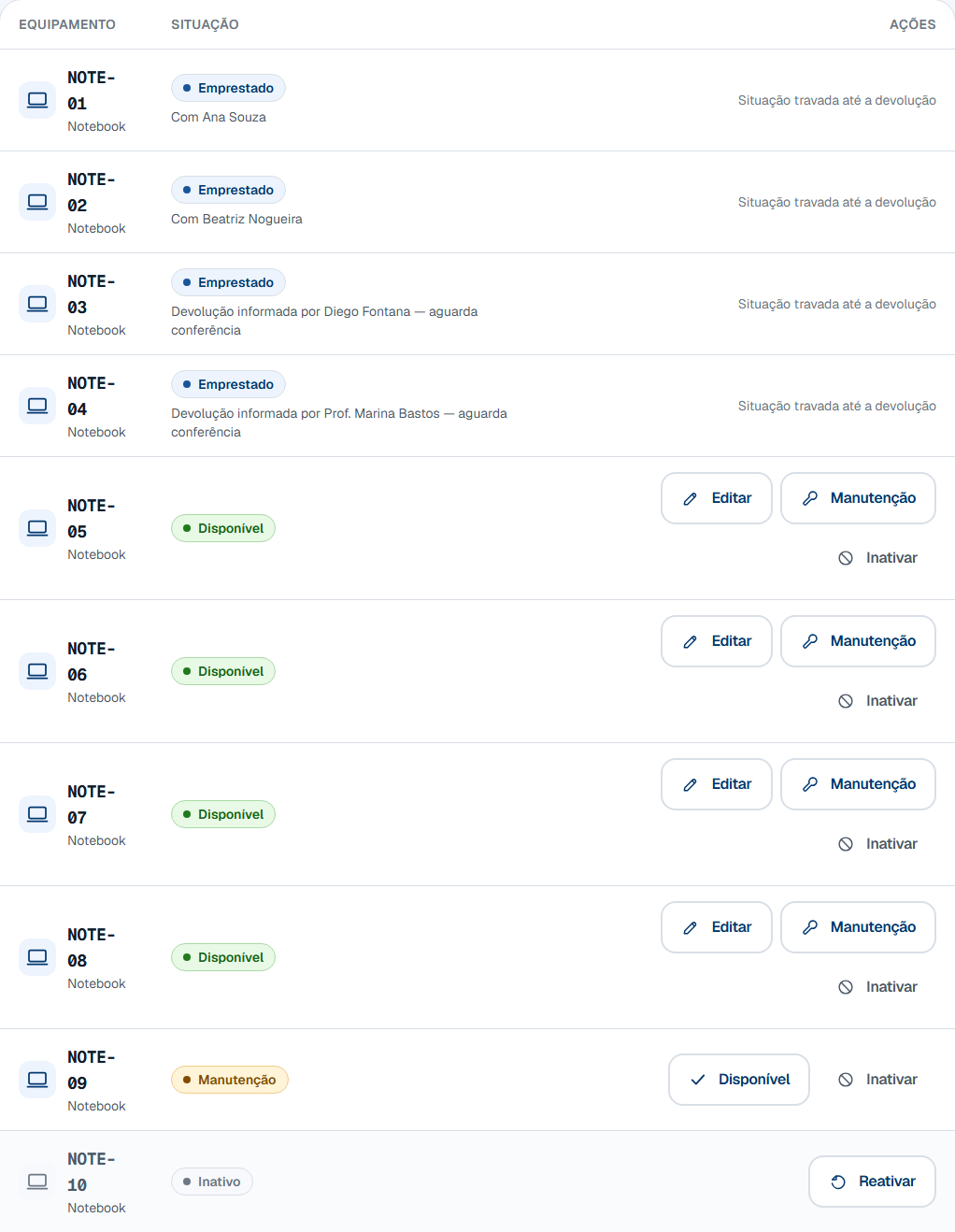
Repare que cada situação oferece botões diferentes. Não é acaso: a linha só mostra o que pode ser feito com aquele aparelho agora, e a linha de um item emprestado não tem botão nenhum.
Cadastrar um equipamento novo
-
Cole o adesivo no aparelho, se ele ainda não tiver um.
-
Abra a aba Inventário.
-
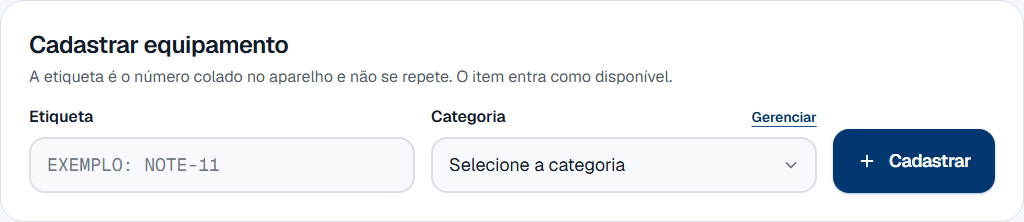
Digite no campo Etiqueta exatamente o que está escrito no adesivo.
Pode digitar em minúscula: o sistema grava em maiúscula de qualquer jeito. O que ele não aceita é espaço e acento — ver a regra sobre o formato da etiqueta.
-
Escolha a categoria do aparelho no campo Categoria.
A lista vem da aba Categorias. Se a categoria certa não estiver ali, o link Gerenciar, ao lado do rótulo, leva direto ao procedimento 5.
-
Clique em Cadastrar.
-
Confira o aviso verde embaixo do formulário.
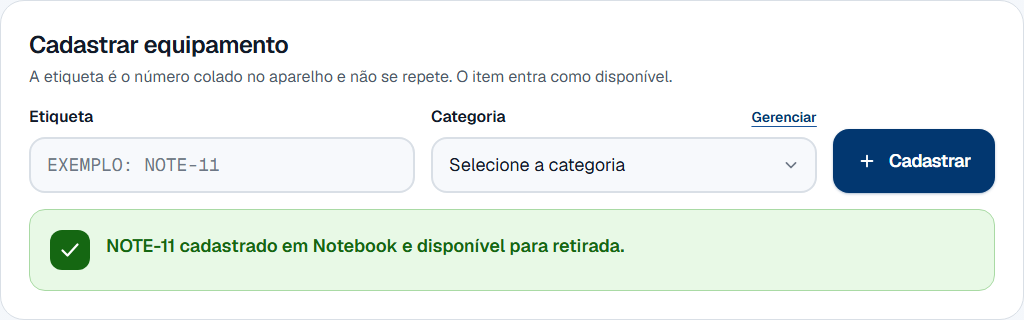
Ele diz a etiqueta, a categoria e a situação em que o item nasceu — "NOTE-11 cadastrado em Notebook e disponível para retirada." A partir daí o aparelho já é oferecido no tablet.
-
Para cadastrar o próximo aparelho, repita a partir do passo 3.
O formulário se limpa inteiro depois de cada cadastro, inclusive a categoria — então ela precisa ser escolhida de novo a cada item. É de propósito: cadastrar dez notebooks e um tablet sem perceber que o campo ficou em "Notebook" seria pior. O cursor já volta sozinho para a etiqueta.
Enviar para manutenção e trazer de volta
-
Ache o aparelho na lista.
Use a busca por etiqueta ou categoria se a lista for longa — ela aceita "extensao" sem acento.
-
Confira que a situação dele é Disponível.

-
Clique em Manutenção, na linha daquele aparelho.
-
Confira o aviso no alto da tela.

Ele diz o que aconteceu com o aparelho — "NOTE-05 foi para manutenção e saiu da lista do tablet." O selo da linha vira âmbar e o botão Editar some.
-
Separe o aparelho para conserto.
Enquanto ele estiver assim, ninguém consegue retirá-lo no tablet, e ele também não entra na contagem de disponíveis da categoria.
-
Quando o conserto terminar, clique em Disponível na mesma linha.
-
Confira o aviso: "NOTE-05 está disponível para retirada."
O aparelho volta para a prateleira e para a grade do tablet na mesma hora.
Aposentar um item e reativar
-
Ache o aparelho na lista.
-
Clique em Inativar.
O botão está nas linhas Disponível e Manutenção — um aparelho pode ser aposentado direto do conserto, quando o orçamento não compensa.
-
Leia o aviso do diálogo antes de confirmar.
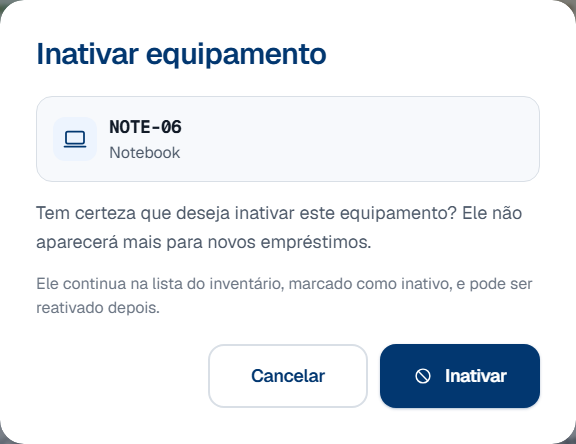
Ele confirma a etiqueta — "este equipamento" no meio de uma tabela de vinte linhas não diz qual — e lembra que o item continua na lista e pode ser reativado depois.
-
Clique em Inativar, no diálogo.
-
Confira o aviso: "NOTE-06 foi inativado e não será mais oferecido para empréstimo."

A linha continua na lista, mais apagada que as vizinhas, com o selo Inativo e um único botão.
-
Para trazer o aparelho de volta, clique em Reativar.
Ele volta como Disponível, e o aviso diz isso com outras palavras — "NOTE-06 voltou ao inventário e está disponível para retirada." Não existe diálogo aqui: reativar não é gesto perigoso.
-
Se o que você quer é mandá-lo para conserto, clique em Manutenção depois.
São dois cliques, e não um. Ver a regra sobre o item aposentado.
Trocar a etiqueta de um aparelho
-
Confira que a situação do aparelho é Disponível.
A etiqueta só muda com o aparelho na bancada. Enquanto ele estiver com alguém, o código na tela precisa continuar batendo com o que a pessoa vai devolver.
-
Clique em Editar, na linha daquele aparelho.
-
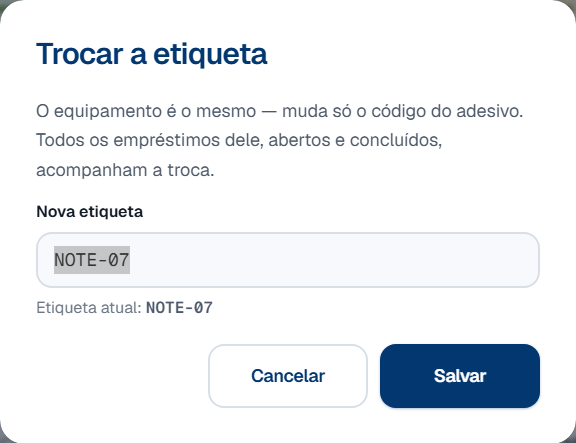
Digite o código do adesivo novo no campo Nova etiqueta.
O campo já vem com a etiqueta atual selecionada: pode digitar por cima. O diálogo diz o que vai acontecer com o histórico — "Todos os empréstimos dele, abertos e concluídos, acompanham a troca."
-
Clique em Salvar.
-
Confira o aviso: "NOTE-07 agora é NOTE-77. O histórico de empréstimos foi junto."
A segunda frase é o ponto: o aparelho é o mesmo, e todo empréstimo dele — aberto ou concluído — passa a apontar para o código novo. Nada fica para trás.
Criar e apagar uma categoria
-
Abra a aba Categorias, no menu.
-
Digite o nome no campo Nome, no singular.
"Projetor", e não "Projetores". O plural que o tablet mostra é calculado pelo sistema, e a própria tela mostra qual vai ser.
-
Clique em Cadastrar.
-
Confira a linha nova na tabela.
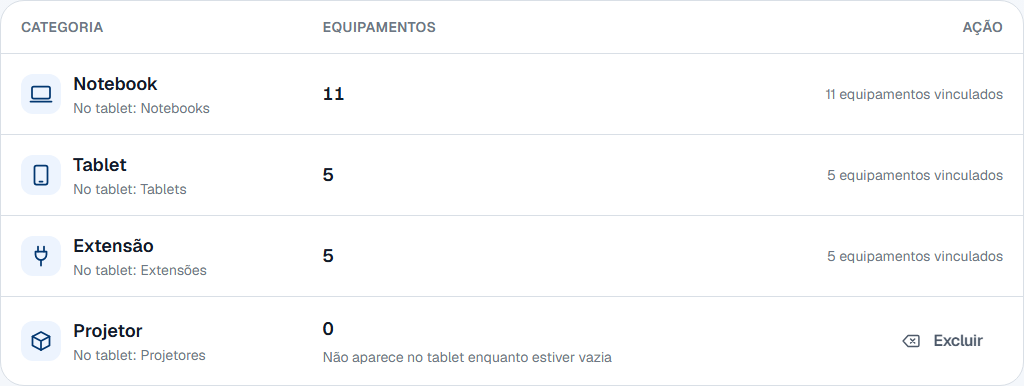
Embaixo do nome ela mostra o plural — "No tablet: Projetores". Se estiver errado, o conserto é o nome no singular, e a hora de perceber é agora.
-
Volte à aba Inventário.
Enquanto a categoria não tiver nenhum aparelho, a linha dela avisa: "Não aparece no tablet enquanto estiver vazia". Ela só entra na grade do portal com o primeiro equipamento.
-
Cadastre o primeiro aparelho nela, pelo procedimento 1.
-
A categoria tem algum equipamento vinculado?
- Se NÃO → a linha tem o botão Excluir. Siga para o passo 8.
- Se SIM → no lugar do botão a linha mostra a contagem, como "11 equipamentos vinculados". Não há como excluí-la — ver a regra sobre a categoria em uso.
-
Clique em Excluir.
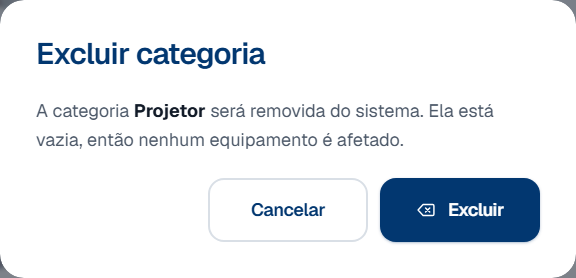
O diálogo confirma que nada se perde: "Ela está vazia, então nenhum equipamento é afetado."
-
Clique em Excluir, no diálogo.
O aviso confirma — "Categoria Projetor excluída." — e a linha some. Esta é a única exclusão de verdade do painel inteiro.
7. Regras que não são óbvias
Por que não existe um botão de excluir equipamento?
Porque o histórico de empréstimos aponta para o aparelho, e apagá-lo levaria o histórico junto. O registro de quem levou aquele notebook no semestre passado deixaria de existir — sem aviso, e sem volta.
Por isso a ação que tira um aparelho de circulação chama Inativar, e o ícone dela é um círculo cortado, não uma lixeira. Lixeira promete que o registro some, e ele não some: o item continua na lista do inventário, em cinza, com o botão de reativar.
A frase está no rodapé da própria tela:
Inativo é a aposentadoria: some do tablet para sempre, mas continua aqui para o histórico de empréstimos não ficar apontando para o vazio.
Manutenção ou aposentadoria: qual eu uso?
Manutenção é enquanto o aparelho vai voltar. Aposentadoria é quando ele não vai.
Essa é a frase inteira. O resto é consequência dela:
| Manutenção | Aposentadoria (Inativar) | |
|---|---|---|
| Para quê | Conserto, bateria, tela trocada | Fim da vida útil, roubo, perda |
| Quanto tempo | Dias ou semanas | Para sempre |
| Como volta | Botão Disponível, um clique | Botão Reativar, um clique |
| Peso da linha | Selo âmbar, linha normal | Selo cinza, linha apagada |
| Conta no resumo | Cartão Manutenção | Cartão Inativo, que só aparece se houver algum |
As duas escondem o aparelho do tablet do mesmo jeito, e é por isso que dá para confundir. A diferença não é o efeito de hoje: é a resposta à pergunta "este aparelho volta para a prateleira?".
Errar não é grave — as duas têm volta de um clique. Errar de forma sistemática é: um inventário em que tudo o que quebra é aposentado perde a conta de quantos aparelhos estão só esperando conserto.
Por que não consigo mexer em um item que está emprestado?
Porque ele não está no armário. A linha de um aparelho com empréstimo aberto não tem botão nenhum — no lugar deles aparece o nome de quem está com ele e a frase Situação travada até a devolução.

Mudar a situação à mão deixaria um empréstimo aberto apontando para um aparelho "disponível": o tablet ofereceria a outra pessoa um notebook que está na mochila de alguém.
A trava vale também para quem já declarou a devolução e ainda não foi conferido. Aí a legenda muda e diz o caminho: confirme o recebimento na Fila de Devoluções primeiro. Depois disso a linha destrava sozinha.
Aqui o equipamento se comporta ao contrário da pessoa, e é a confusão mais provável do painel inteiro, porque a mesma palavra — inativar — produz resultados diferentes nas duas telas:
| Equipamento (esta página) | Pessoa (Gestão de pessoas) | |
|---|---|---|
| Com um empréstimo aberto | A situação trava: não dá para inativar | Inativar é permitido, com um aviso |
| Por quê | O aparelho está fora do armário; o registro tem que dizer a verdade | Quem sai da instituição costuma estar com um aparelho na mochila |
| Efeito da inativação | Some do tablet, nas duas pontas | Assimétrico: bloqueia retirar, libera devolver |
A assimetria da pessoa existe justamente para o aparelho voltar. Travar os dois lados faria a inativação garantir que ele nunca voltasse.
Por que a categoria pode ser apagada de verdade e o equipamento não?
Porque nenhum empréstimo aponta para a categoria. Ela é só o nome da prateleira: o histórico registra o aparelho, e o aparelho é que pertence a uma categoria.
Apagar a prateleira vazia não perde informação nenhuma. Apagar o aparelho perderia.
Por isso esta é a única exclusão de verdade do painel — e ela só é oferecida quando a categoria não tem nenhum equipamento vinculado.
A mensagem manda inativar os equipamentos. Isso libera a exclusão?
Não. Inativar tira o aparelho de circulação, mas ele continua vinculado à categoria — e é o vínculo que trava a exclusão, não a situação.
Isso foi medido: com o único aparelho de uma categoria marcado como Inativo, a exclusão continua sendo recusada com a mesma mensagem, e o banco de dados recusa igual.
Na prática, categoria com equipamento não é excluída pelo painel. Não existe tela que mova um aparelho de uma categoria para outra, e equipamento nunca é apagado — então uma categoria só volta a ficar vazia se ela nunca tiver sido usada.
O que resolve, quando a categoria foi criada por engano:
- Se ela ainda estiver vazia, apague agora. É o único momento em que dá.
- Se já tiver aparelho, deixe-a onde está. Uma categoria a mais no tablet incomoda menos que um histórico furado — e ela some da grade sozinha se você aposentar os aparelhos dela, porque item inativo não conta.
A frase que a tela escreve na recusa está registrada na tabela de erros, com esta ressalva ao lado.
Cadastrei uma etiqueta errada. Como desfaço?
Depende do que saiu errado, e nenhum dos dois casos apaga a linha:
- O código está errado e o aparelho existe → use o Editar da linha e troque a etiqueta. O histórico acompanha, e o aparelho continua o mesmo.
- O aparelho não existe (foi cadastrado duas vezes, ou nunca chegou) → Inativar. Ele sai do tablet e da contagem de disponíveis, e fica na lista em cinza.
Não há um terceiro caminho. Um equipamento cadastrado por engano vira uma linha aposentada no inventário, e é o preço de o histórico nunca ficar apontando para o vazio.
Apaguei uma categoria e criei de novo. Por que ela mudou de lugar?
Porque a ordem das categorias é a ordem em que elas foram criadas, e não a ordem alfabética. Uma categoria recriada é nova para o sistema, então ela vai para o fim da fila — no tablet e no inventário.
Medido: uma categoria excluída e recriada com o mesmo nome voltou depois de todas as outras.
Isso não quebra nada, mas muda a grade que a pessoa vê no tablet. Se a ordem importa, o jeito de manter é não apagar.
Por que o item aposentado não tem botão de Manutenção?
Porque são duas decisões diferentes, e juntá-las em um clique esconde uma delas. Um aparelho aposentado volta primeiro para a prateleira — Reativar —, e só então alguém decide que ele precisa de conserto.
O caminho contrário existe e é direto: dá para aposentar um aparelho que está em Manutenção, sem passar por Disponível. É o caso comum de quando o orçamento do conserto chega e não compensa.
Por que a etiqueta não aceita espaço nem acento?
Porque ela é lida de um adesivo e digitada de novo mais tarde, por outra pessoa. "NOTE 11" e "NOTE-11" seriam dois equipamentos diferentes no mesmo armário, e "EXTENSÃO" digitado sem o til seria um terceiro.
O formato aceito é letra, número, ponto, hífen e sublinhado, e a própria recusa diz isso. Minúscula pode: o sistema grava em maiúscula.
8. Erros comuns e o que fazer
Quando uma ação é recusada, a mensagem aparece dentro da linha, logo abaixo dos botões, e a lista é relida na hora. Isso é o sinal de que nada mudou: a situação do aparelho continua a que estava.

Na tela de Categorias há um detalhe a mais: quando a exclusão é recusada, o diálogo continua aberto, ainda dizendo que a categoria está vazia — ele é do render anterior. Feche no Cancelar; o motivo está na linha, atrás dele.
| Mensagem na tela | Causa | O que fazer |
|---|---|---|
| "Sessão encerrada." | A sessão caiu com a tela aberta — o servidor reiniciou, ou a senha desta conta foi trocada. | Atualize a página e entre de novo. Nada foi alterado. |
| "Etiqueta inválida." | A etiqueta tem espaço, acento ou algum caractere fora do formato. | Use letra, número, ponto, hífen ou sublinhado. Minúscula pode. |
| "A etiqueta NOTE-05 já existe." | Já há um aparelho com esse adesivo no inventário. | Confira a lista. Dois adesivos iguais no mesmo armário é o problema que essa recusa evita. |
| "Escolha a categoria do equipamento." | O formulário foi enviado com a categoria em branco. | Escolha a categoria. Ela se limpa depois de cada cadastro, de propósito. |
| "Essa categoria não existe mais." | A categoria escolhida foi excluída em outro computador entre a abertura da tela e o envio. | Atualize a página e escolha de novo. |
| "Nenhuma categoria cadastrada." | O inventário está começando do zero e ainda não há prateleira nenhuma. | Crie a primeira em Categorias, no menu. O formulário de cadastro fica desabilitado até lá. |
| "NOTE-01 está em um empréstimo aberto." | O aparelho está com alguém, ou já foi declarado devolvido e ainda não foi conferido. | Se estiver com alguém, espere a devolução. Se estiver esperando conferência, confirme o recebimento na Fila de Devoluções. |
| "NOTE-05 consta como emprestado." | O item está marcado como emprestado e não há empréstimo aberto para ele — os dados se contradizem. | Não force. Confira o histórico daquele aparelho antes de liberá-lo: pode estar com alguém. |
| "NOTE-10 não pode ir de inativo para em manutenção." | A situação mudou em outro computador, ou a transição não é permitida. | A lista já foi atualizada. Se o item estiver aposentado, clique em Reativar primeiro e decida o conserto depois. |
| "Situação inválida para um equipamento." | Chegou um destino que o painel não oferece — tipicamente Emprestado, que só o tablet põe e tira. | Nenhuma ação. O painel move o aparelho entre Disponível, Manutenção e Inativo, e mais nada. |
| "NOTE-09 não está disponível." | Tentou trocar a etiqueta de um aparelho que não está na prateleira. | A etiqueta só muda com o aparelho na bancada. Traga-o de volta a Disponível primeiro. |
| "A categoria Notebook já existe." | O nome digitado é o mesmo de uma categoria existente, ignorando maiúsculas e acentos ("notebook", "extensao"). | Use a categoria que já existe. Duas grafias da mesma coisa virariam duas prateleiras no tablet. |
| "Informe o nome da categoria." | O campo foi enviado vazio, ou com mais de 30 caracteres. | Escreva o nome no singular, com até 30 caracteres. |
| "Notebook ainda tem equipamentos." | A categoria tem aparelho vinculado. Quem recusa é o banco de dados, não a tela. | Não há como esvaziá-la pelo painel. O detalhe da mensagem manda inativar os equipamentos, e isso não resolve — ver a regra acima. |
| "Essa categoria já não existe." | Outro computador excluiu a mesma categoria antes. | Nenhuma ação. A lista foi atualizada. |
| "Não foi possível cadastrar o equipamento." | O painel não conseguiu falar com o banco de dados. | Tente de novo. Se continuar, avise quem cuida do servidor. |