1. Retirada de equipamento
1. Objetivo do processo
Este processo entrega um equipamento da secretaria para quem vai usá-lo, sem fila de papel e sem ninguém anotando nada à mão. Quem precisa de um notebook, de um tablet ou de uma extensão se identifica pela matrícula no tablet da bancada, escolhe o que vai levar e sai com o aparelho.
Quando termina, cada item escolhido está registrado no nome da pessoa e deixa de ser oferecido às outras.
2. Pré-condições
- O tablet da bancada está ligado, com o portal aberto.
- A matrícula está cadastrada no sistema.
- O cadastro está ativo — cadastro inativo entra no portal, mas não retira (ver a regra abaixo).
- A categoria desejada tem pelo menos uma unidade livre.
- O aparelho está fisicamente na bancada.
3. Glossário do processo
Os termos que atravessam vários processos moram no glossário geral: matrícula, etiqueta, categoria, empréstimo e cadastro inativo.
Estes três são só desta página — são as partes da tela que os passos citam pelo nome:
| Termo | O que é |
|---|---|
| Grade de categorias | Os cartões grandes da tela inicial, um por categoria, com a contagem de unidades livres em cada um. |
| Seleção | Os itens já tocados e ainda não confirmados. Nada foi registrado enquanto o item está só aqui. |
| Barra de seleção | A faixa fixa no rodapé que lista a seleção e traz o botão Confirmar retirada. |
4. Papéis e responsabilidades
| Papel | Faz | Não faz |
|---|---|---|
| Estudante ou professor | Digita a matrícula, escolhe os itens, confirma a retirada e leva os aparelhos da bancada. | Não escolhe qual unidade está livre — o portal só oferece as que estão. |
| Portal (o tablet) | Confere o cadastro, mostra o que está livre no momento do toque e registra um empréstimo por item. | Não guarda sessão: a identificação vale para um atendimento e acaba nele. |
| Secretaria | Mantém o inventário em dia e deixa os aparelhos na bancada. | Não participa da retirada. Não confirma nada, e não precisa estar presente para a retirada acontecer. |
5. Diagrama BPMN
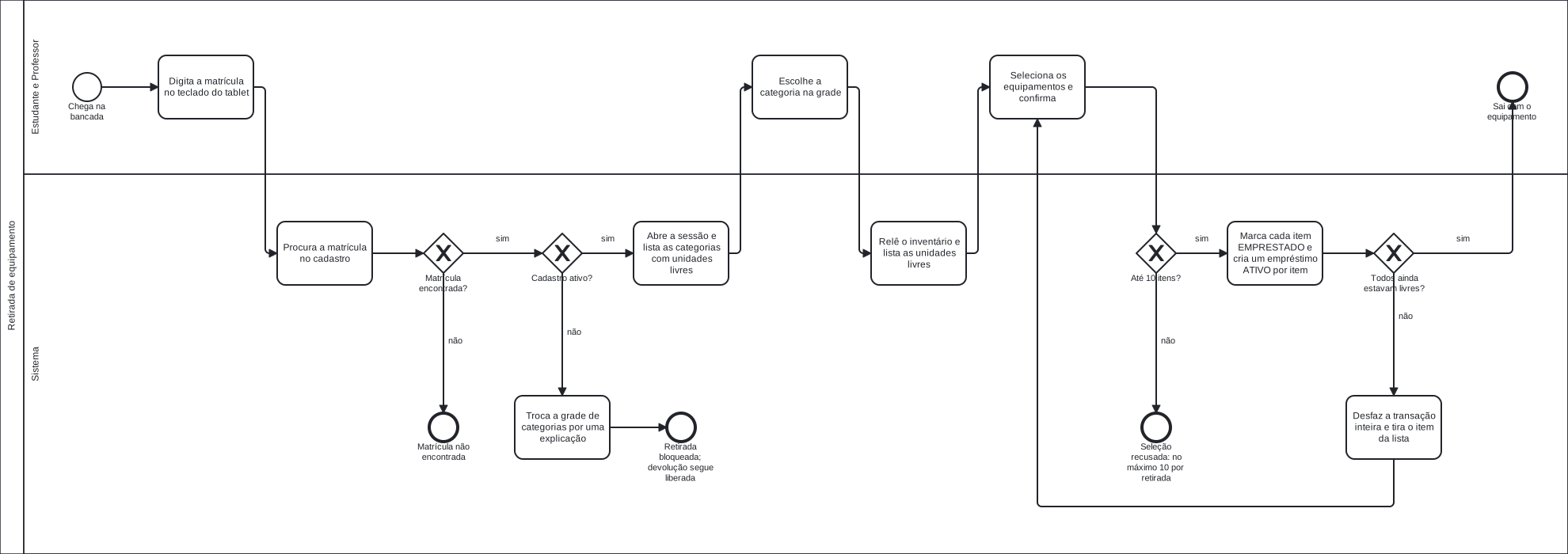
Clique no diagrama para abri-lo em tamanho cheio — na largura da página ele entra a pouco mais de um terço do tamanho, e os rótulos não se leem.
Baixar o arquivo .bpmn — a fonte do
diagrama, que abre no bpmn.io sem instalar nada.
6. Passo a passo
A tela volta sozinha ao início
Depois de dois minutos sem nenhum toque, o portal encerra o atendimento e volta à tela da matrícula. O tablet fica na bancada e é de todo mundo: uma sessão esquecida aberta é a próxima pessoa retirando equipamento em nome de quem saiu. Se isso acontecer no meio do caminho, comece de novo pelo passo 1 — nada do que estava só na seleção foi registrado.
-
Digite a sua matrícula no teclado da tela.
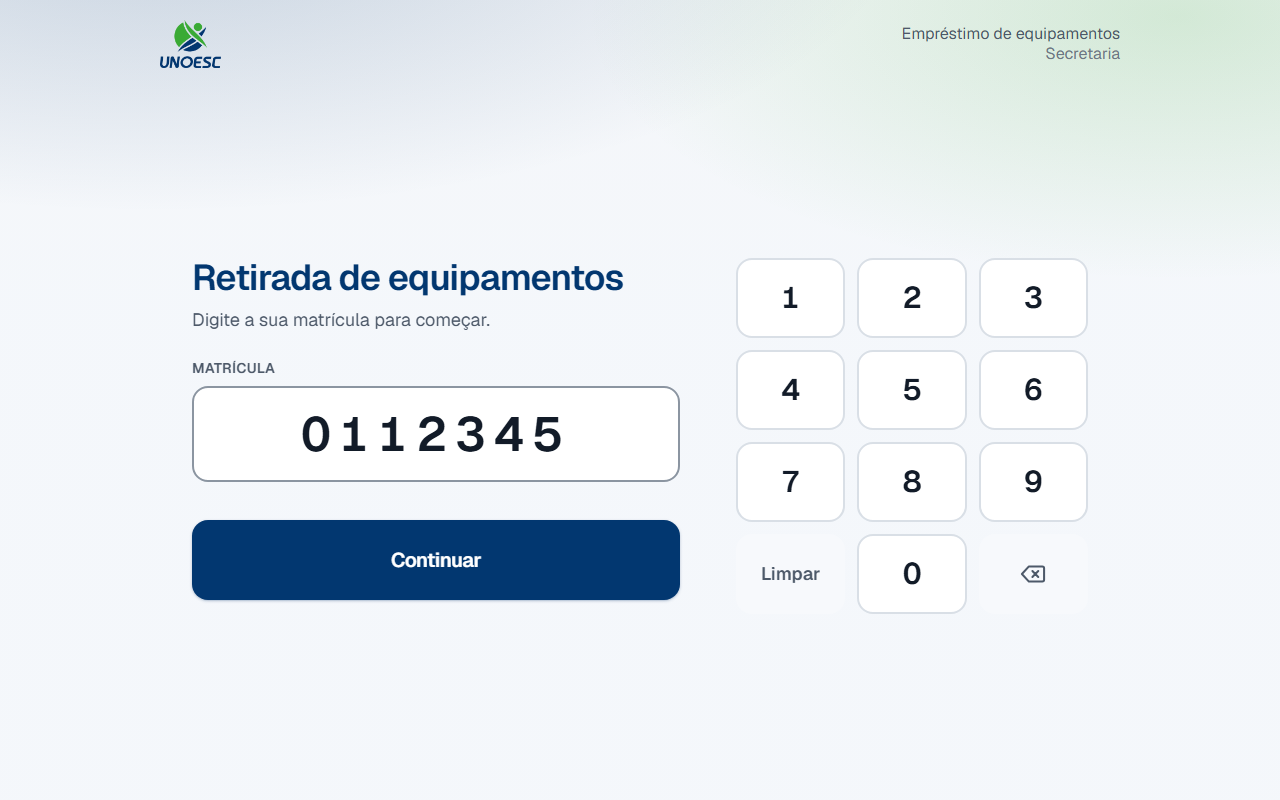
Digite todos os dígitos, inclusive os zeros da frente:
0012345e12345são matrículas diferentes. Para apagar o último número, toque na tecla com o símbolo de apagar; para apagar tudo, toque em Limpar. -
Toque em Continuar.
-
A matrícula está cadastrada?
- Se SIM → o seu nome, o perfil e a matrícula aparecem no alto à direita. Confira: se o nome não for o seu, toque em Sair e digite a matrícula de novo. Siga para o passo 4.
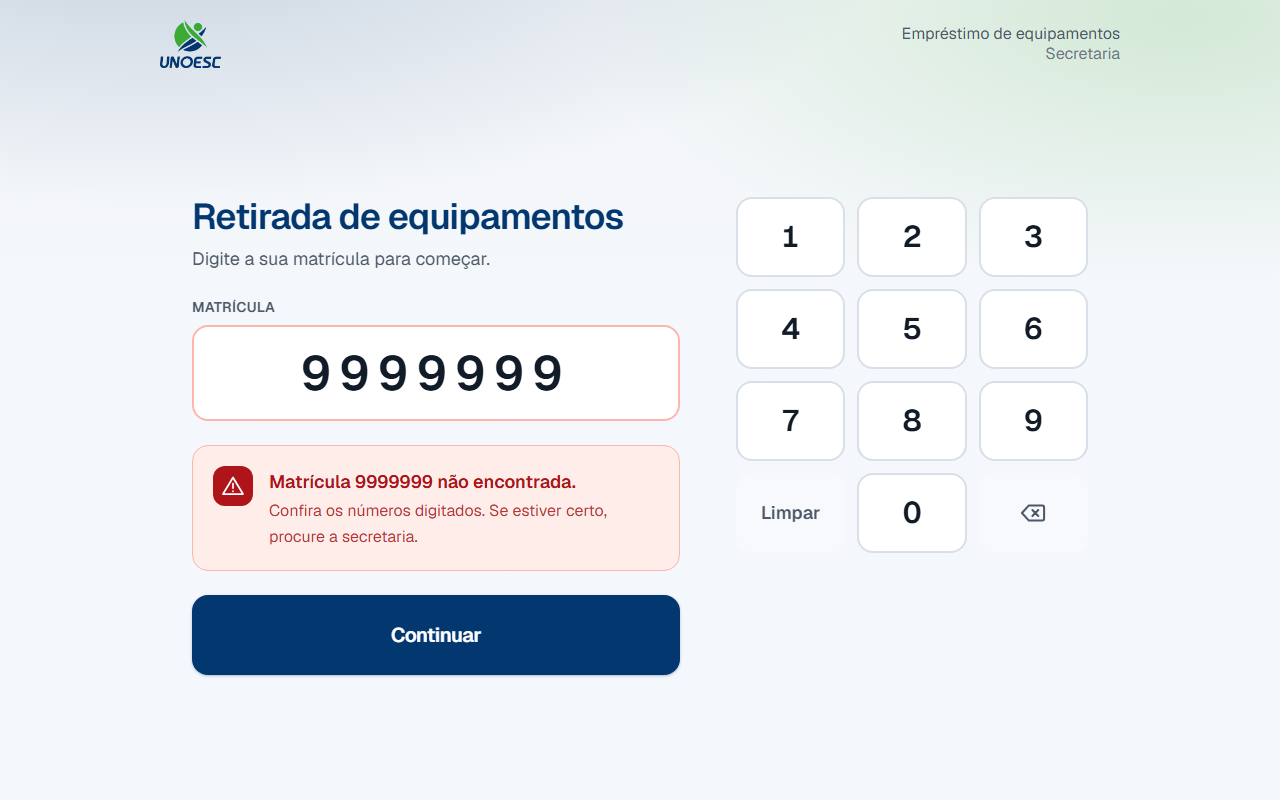
- Se NÃO → a tela continua na matrícula e mostra "Matrícula 9999999 não encontrada." Confira os números e digite de novo. Se estiverem certos, procure a secretaria.
-
O seu cadastro está ativo?
- Se SIM → a grade de categorias aparece. Siga para o passo 5.
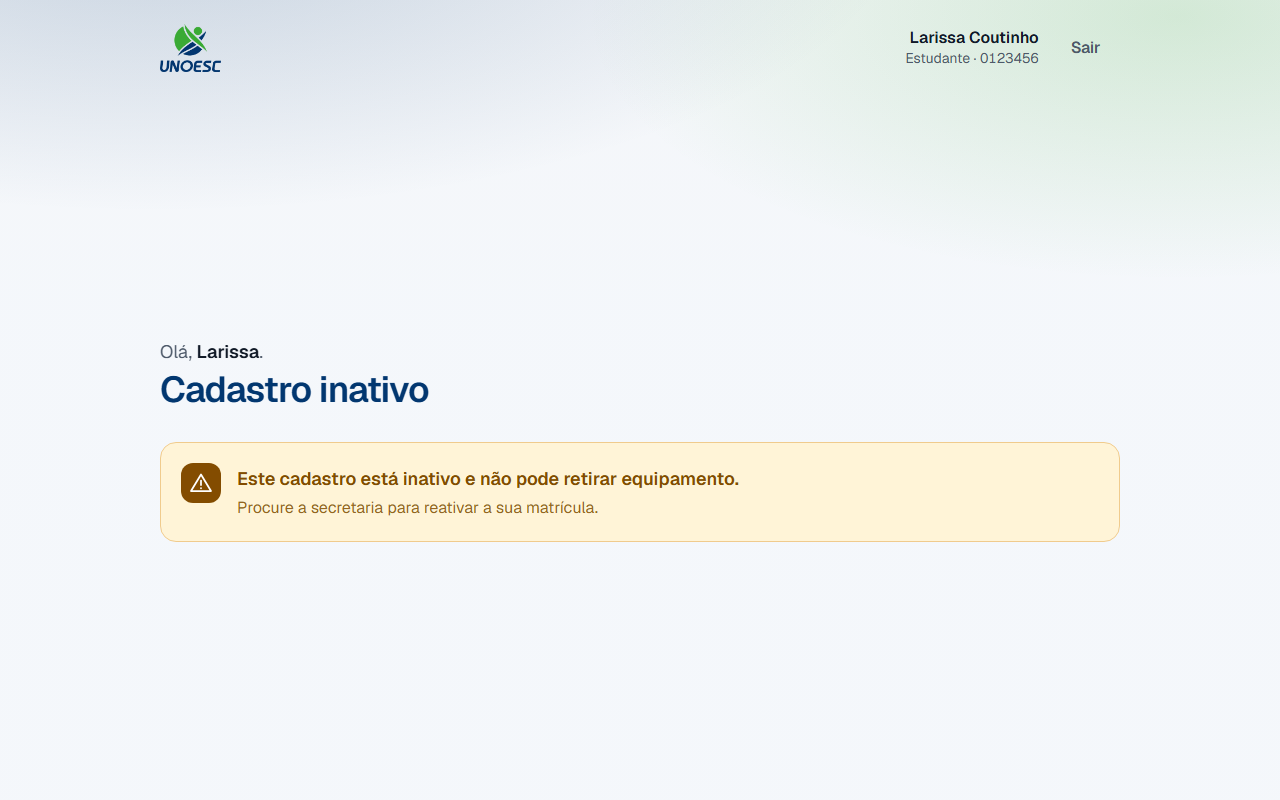
- Se NÃO → no lugar da grade aparece "Este cadastro está inativo e não pode retirar equipamento." Procure a secretaria para reativar a matrícula. Se você está com algum aparelho, a devolução continua liberada.
-
Você já está com algum aparelho?
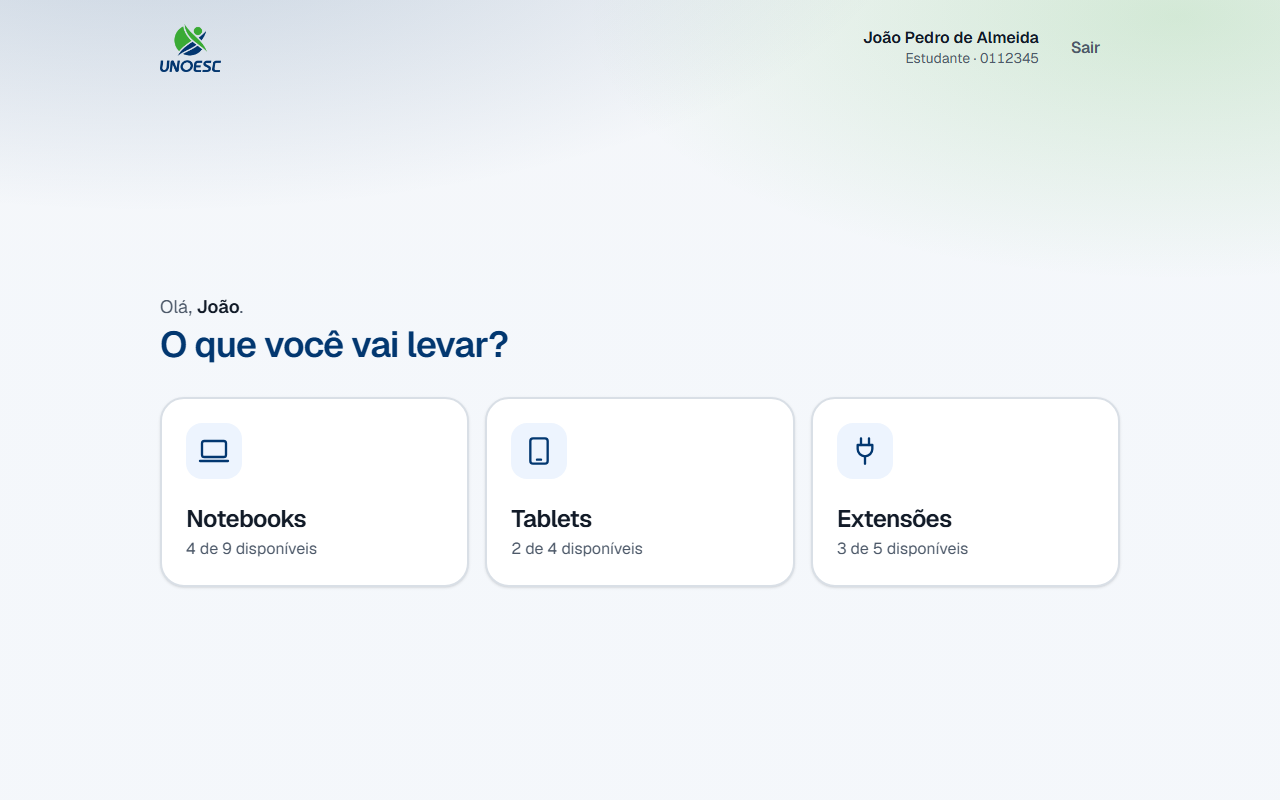
- Se NÃO → o título é "O que você vai levar?" e a grade de categorias ocupa a tela sozinha. É a tela da captura do passo 6. Siga para o passo 6.
- Se SIM → o título é "O que você quer fazer?", a seção Meus equipamentos entra com o que já está no seu nome, e a grade divide a tela com ela — à direita no tablet deitado, abaixo dela no tablet em pé, sob o título Retirar equipamento. É a mesma grade, e a retirada segue igual: siga para o passo 6.
Você não precisa devolver nada para retirar mais um aparelho. A lista à esquerda é a devolução, e ela não atrapalha a retirada.
-
Confira o cartão da categoria que você quer. Cada um diz quantas unidades estão livres agora — "4 de 9 disponíveis" quer dizer que a secretaria tem nove notebooks em circulação e quatro deles estão na bancada neste momento.
-
A categoria tem alguma unidade livre?
- Se SIM → toque no cartão. Siga para o passo 8.
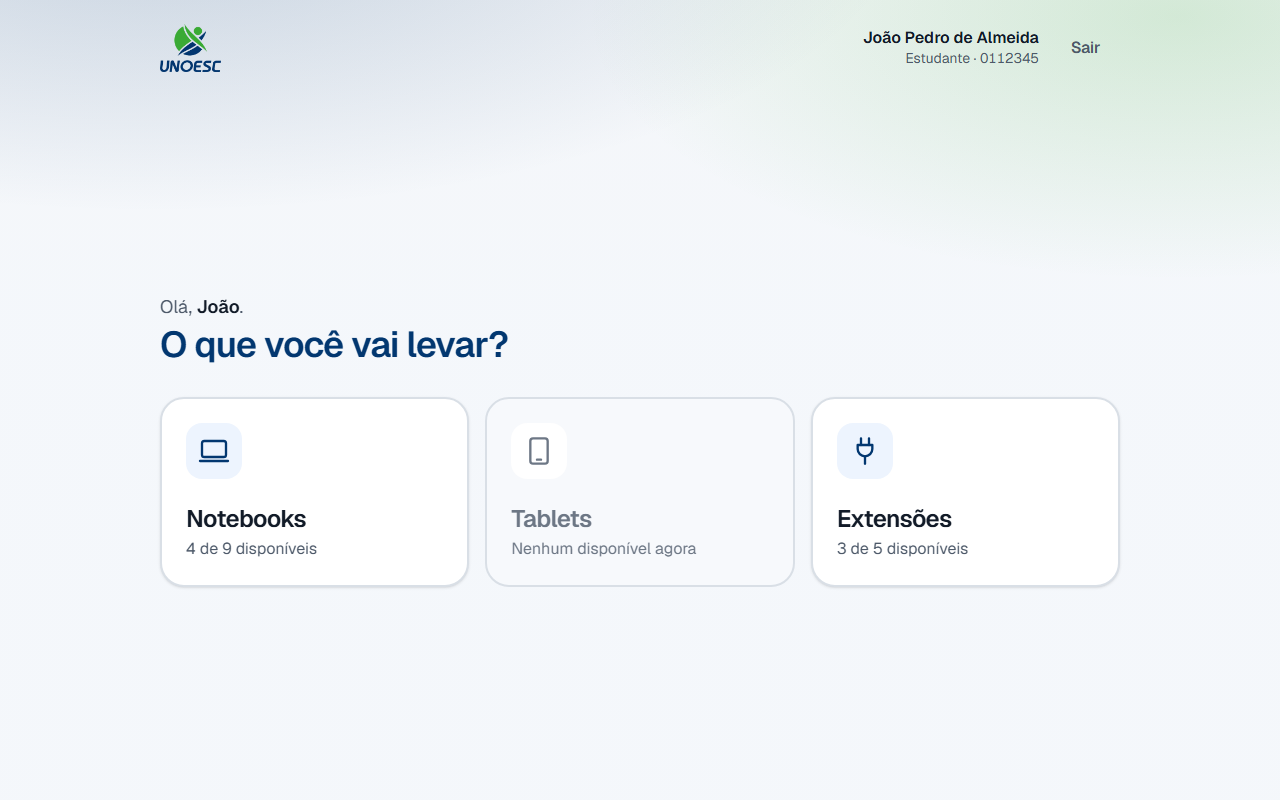
- Se NÃO → o cartão fica cinza, diz "Nenhum disponível agora" e não responde ao toque. Escolha outra categoria, ou fale com a secretaria.
-
Toque na etiqueta de cada item que você vai levar.
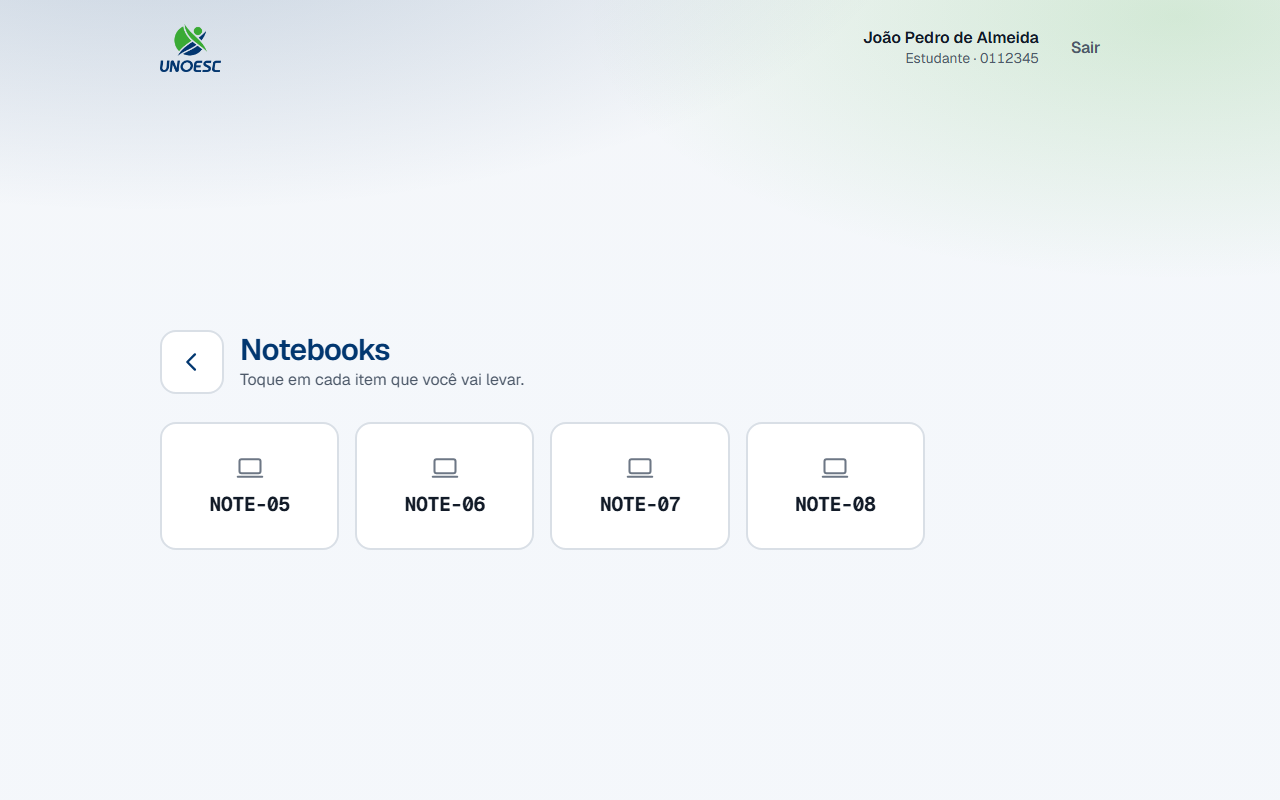
O item tocado fica verde, com um sinal de confirmado no canto. A etiqueta na tela é a mesma que está colada no aparelho, caractere por caractere.
-
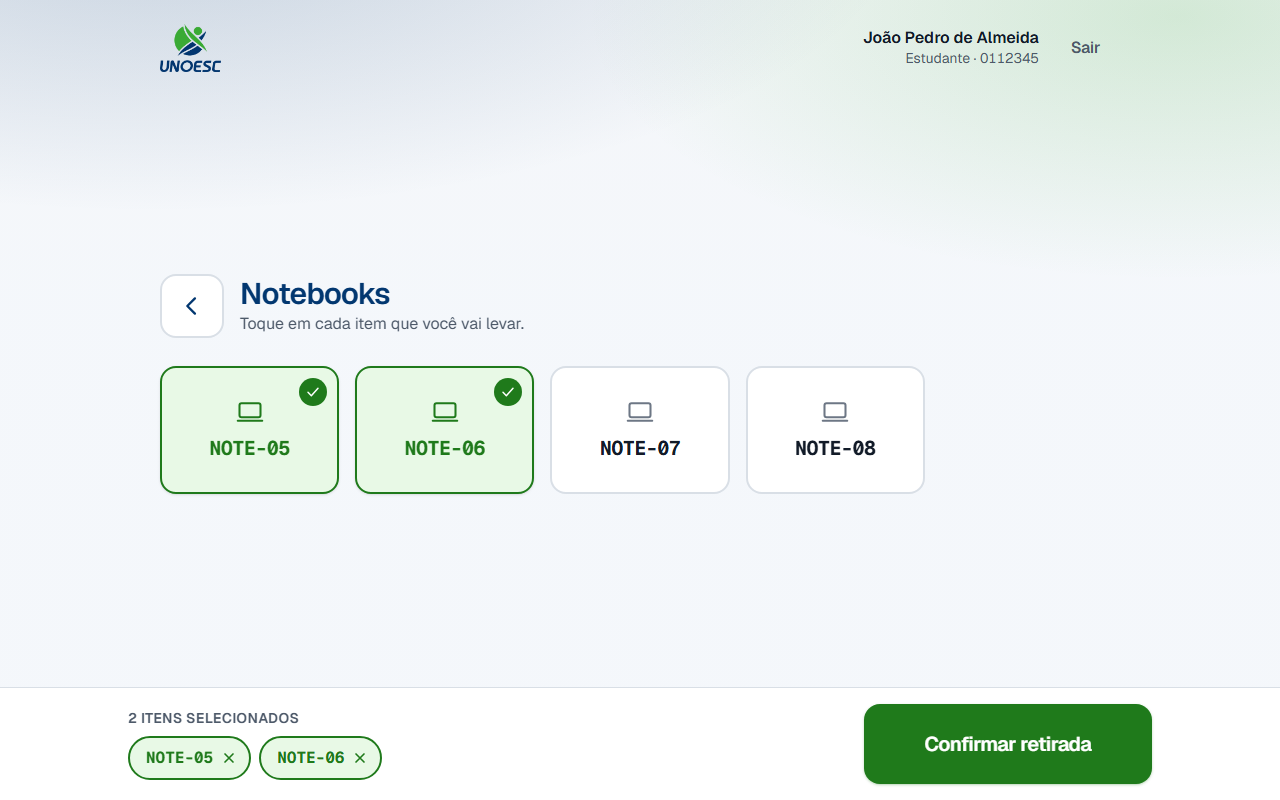
Confira a barra no rodapé: ela lista tudo que está selecionado.
Tocou no item errado?
Toque nele de novo para desmarcar, ou toque no × ao lado da etiqueta na barra do rodapé. Enquanto o item está só na seleção, nada foi registrado.
A seleção acompanha você entre as categorias: dá para voltar pela seta no alto à esquerda, entrar em outra categoria e levar tudo em uma confirmação só.
-
Toque em Confirmar retirada.
-
Todos os itens selecionados ainda estavam livres?
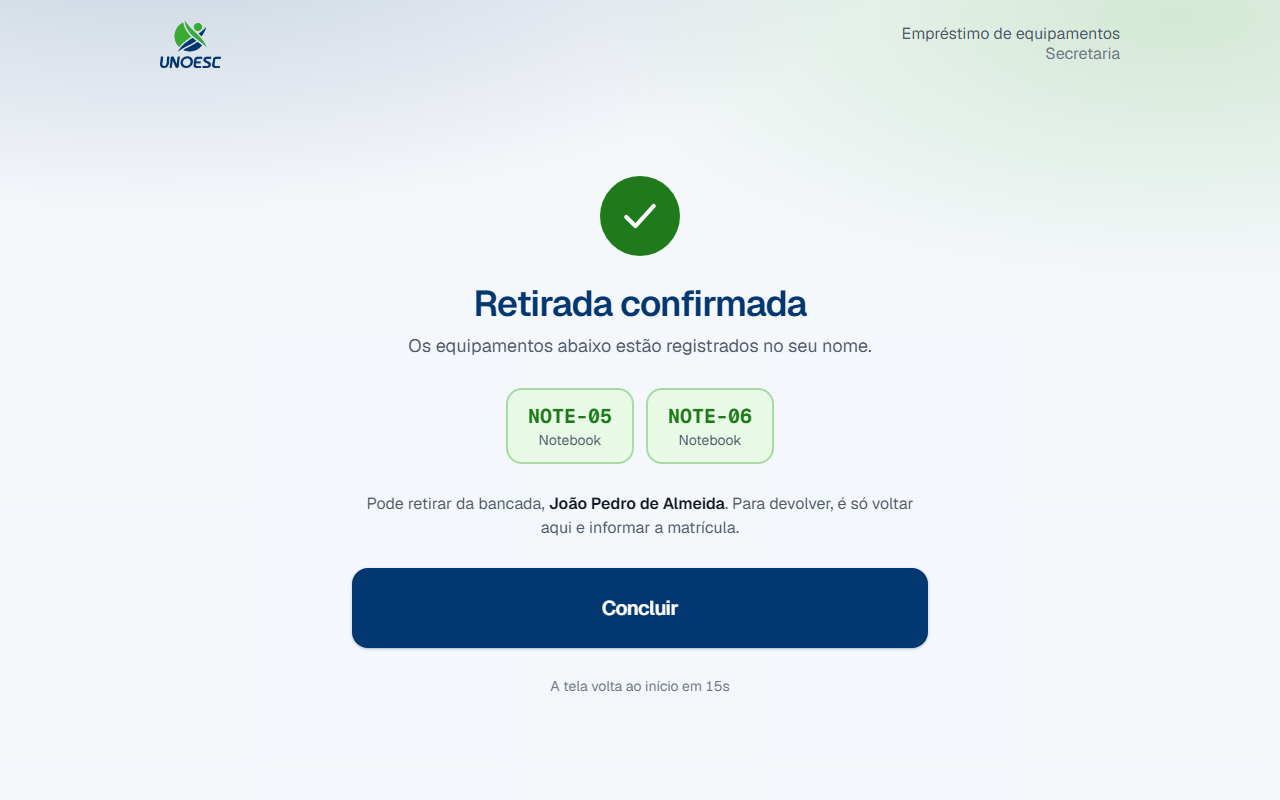
- Se SIM → a tela de retirada confirmada aparece. Siga para o passo 12.
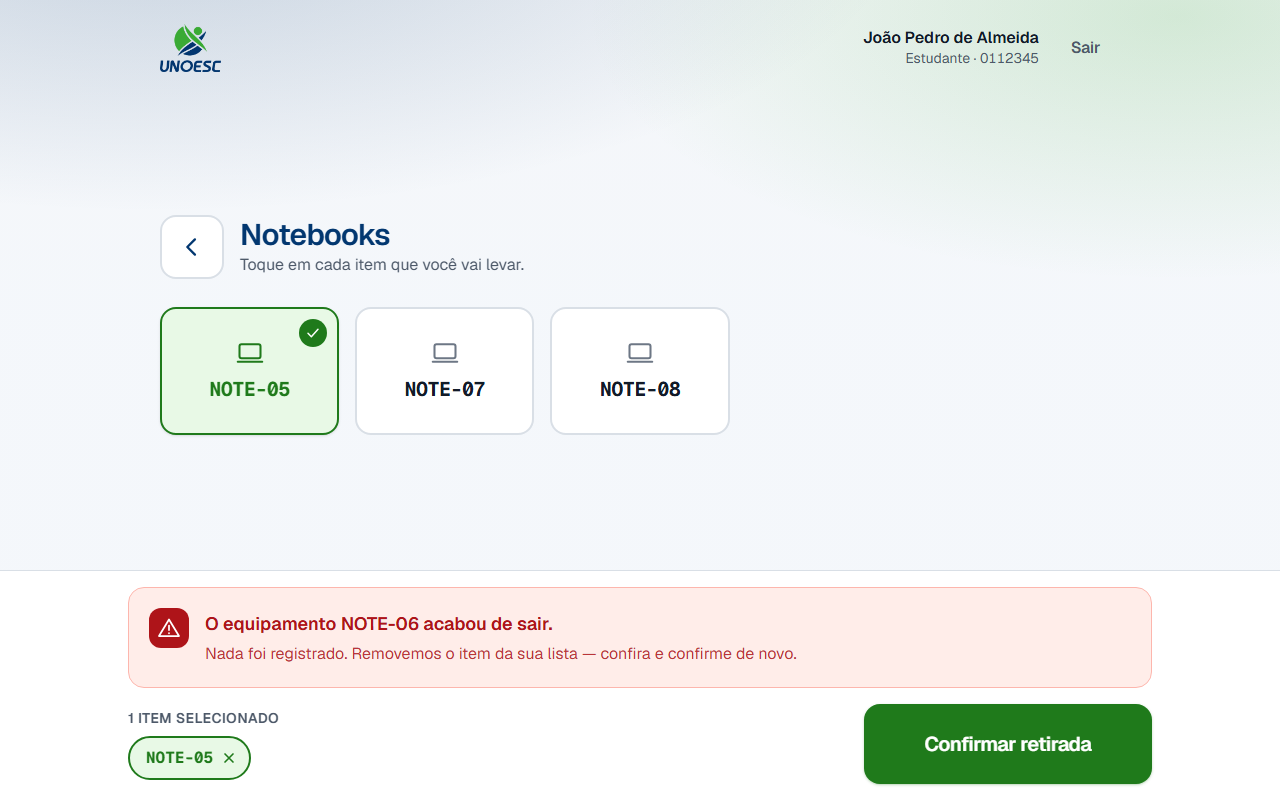
- Se NÃO → a barra mostra qual item saiu — por exemplo "O equipamento NOTE-06 acabou de sair." — e o portal tira esse item da sua lista. Nada foi registrado, nem os itens que continuavam livres. Confira o que sobrou e toque em Confirmar retirada de novo.
-
Retire da bancada os aparelhos que aparecem na tela, conferindo cada etiqueta.
-
Toque em Concluir.
Se você sair sem tocar, a tela volta ao início sozinha na contagem que aparece no rodapé. A retirada já está registrada de qualquer forma.
7. Regras que não são óbvias
Levei três itens de uma vez. Isso é um empréstimo ou três?
São três, um para cada aparelho — mesmo tendo sido uma confirmação só.
É o que permite devolver um notebook na terça e ficar com a extensão até sexta. Se os três fossem um registro único, devolver um obrigaria a devolver todos, e a secretaria não teria como saber qual aparelho já voltou.
Na prática você vê isso na devolução: cada item aparece em uma linha própria, com o seu próprio botão.
Por que eu consigo entrar, mas não consigo retirar?
Porque o seu cadastro está inativo, e essa trava é de um lado só: ela bloqueia a retirada e libera a devolução.
A assimetria é de propósito. Quem é inativado — trancou a matrícula, se formou, saiu da instituição — quase sempre está com um aparelho na mochila. Se o portal travasse os dois lados, a inativação viraria a garantia de que aquele equipamento nunca volta para o armário. Por isso a matrícula inativa entra normalmente, e o que muda é só a grade de categorias, que dá lugar à explicação.
Para voltar a retirar, procure a secretaria.
Por que a etiqueta aparece assim, NOTE-01, e nunca abreviada?
Porque ela precisa bater caractere a caractere com o adesivo colado no aparelho. É por isso que ela aparece inteira, em fonte monoespaçada, sem virar "Notebook 1" nem "Note-1" em lugar nenhum da tela.
Quem está de pé na bancada com quatro notebooks iguais na frente só tem a etiqueta para distinguir um do outro. Qualquer "melhoria" na forma de escrevê-la vira, na bancada, uma comparação que não fecha.
Confirmei e peguei o aparelho errado. Como desfaço?
Não há como desfazer a retirada pelo tablet — depois da confirmação, os itens estão no seu nome.
O caminho é o processo seguinte: volte ao portal, informe a matrícula e devolva o item que você não vai usar, deixando-o na bancada. Ele só volta a ser oferecido a outra pessoa depois que a secretaria o recolher.
8. Erros comuns e o que fazer
| Mensagem na tela | Causa | O que fazer |
|---|---|---|
| "Matrícula 9999999 não encontrada." | Dígito trocado, zero da frente esquecido, ou cadastro que nunca foi importado. | Confira os números e digite de novo. Se estiverem certos, procure a secretaria. |
| "Este cadastro está inativo e não pode retirar equipamento." | O cadastro saiu de circulação. | Procure a secretaria para reativar. A devolução do que já está com você continua liberada. |
| "Nenhuma unidade de Tablet está livre agora." | A última unidade da categoria saiu entre a sua entrada no portal e o toque no cartão. | Volte pela seta no alto à esquerda e escolha outra categoria. |
| "O equipamento NOTE-06 acabou de sair." | Outra pessoa confirmou a retirada desse mesmo aparelho antes de você. | Nada foi registrado. O item já saiu da sua lista: confira o que sobrou e confirme de novo. |
| "São no máximo 10 itens por retirada." | A seleção passou do teto de dez itens. | Tire itens da seleção até sobrarem dez. Para levar mais de uma vez só, fale com a secretaria. |